
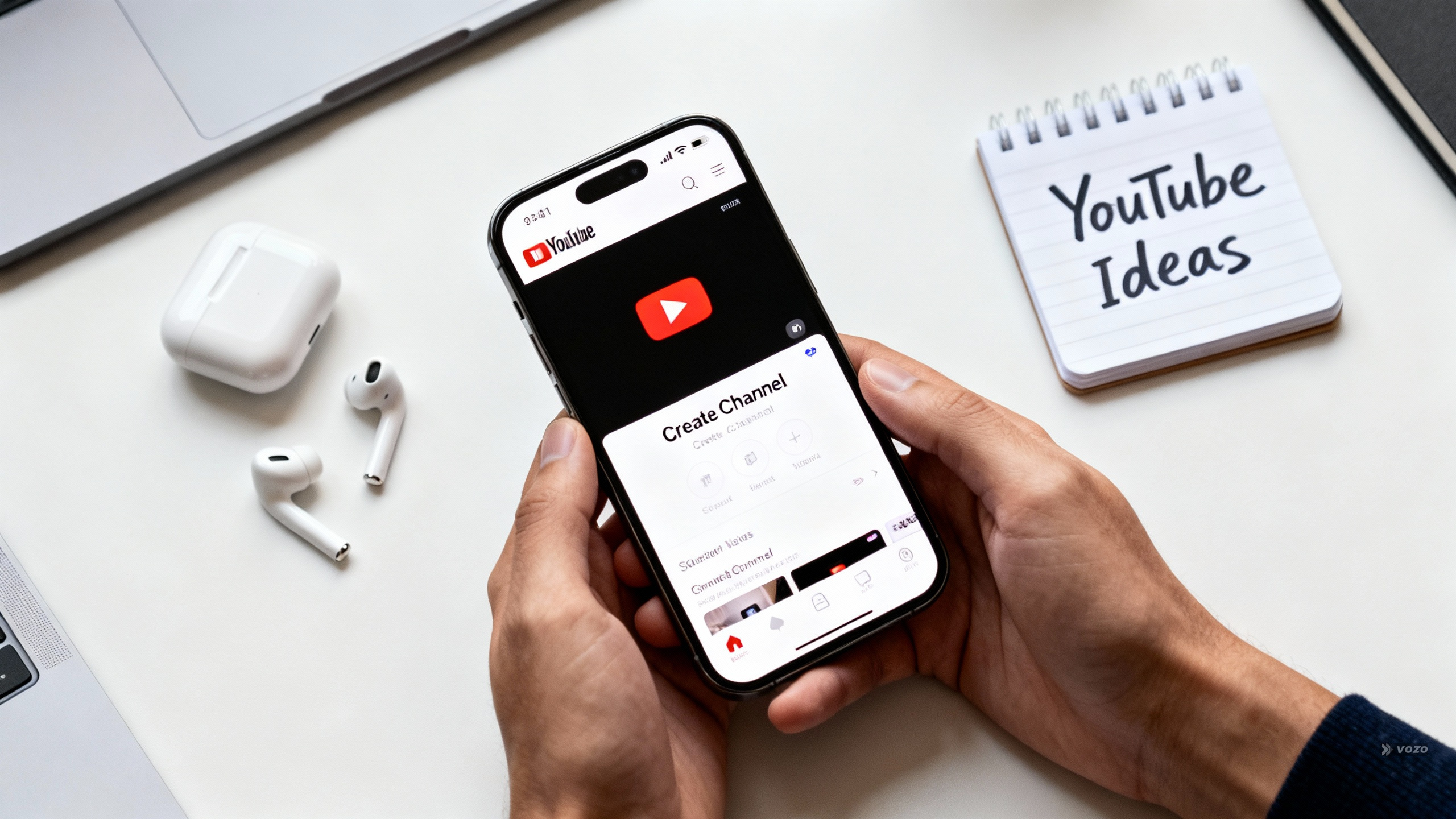
Crear un canal de YouTube en el iPhone
Crear un canal de YouTube desde tu iPhone es totalmente posible, y no necesitas un equipo caro para empezar. Te mostraré un flujo de trabajo práctico, centrado en el móvil, que refleja cómo trabajan realmente los creadores de contenido móvil: investigación, nicho de mercado, imagen de marca, configuración del canal, creación de contenido, edición, publicación a través de YouTube Studio y interacción inicial. A lo largo del proceso, verás cómo herramientas como la aplicación Detail para iOS encajan en el proceso de grabación, edición y generación de elementos para la publicación, como títulos, descripciones y subtítulos.

Qué supone crear un canal de YouTube en un iPhone
Crear un canal de YouTube en un iPhone implica iniciar sesión en YouTube con tu cuenta de Google, crear y personalizar tu página de creador, y preparar el canal para que puedas subir vídeos y publicarlos de forma regular. En el móvil, puedes acceder a estas opciones a través de Perfil → Tu canal → Personalizar canal. Lo importante aquí es contar con un flujo de trabajo sencillo y repetible que puedas llevar a cabo íntegramente desde un iPhone.
Resumen: Lo que necesitas para empezar a usar solo un iPhone
A continuación te presentamos la configuración mínima, pensada principalmente para el iPhone, que necesitas para empezar a publicar. El objetivo es la rapidez y la repetibilidad, para que puedas probar formatos y realizar cambios rápidamente.
- Dispositivo principal: iPhone
- Requisitos de la cuenta: Cuenta de Google
- Ruta de acceso al canal: youtube.com → iniciar sesión
- Punto de acceso al canal en la interfaz de usuario de YouTube: foto de perfil (arriba a la derecha) → Tu canal
- Área de personalización: Personalizar canal
- Herramienta de carga: Aplicación YouTube Studio
- Opción de captura y edición: Detalles de la aplicación para iOS
- Opción de diseño para la imagen de marca: Aplicación de Canva para iOS
- Opción de externalización: La aplicación Fiverr para autónomos
Caja de herramientas
- Google Trends
- Estadísticas de YouTube
- Canva
- Fiverr
- YouTube Studio
- Detalles de la aplicación para iOS
Pros
- Punto de entrada asequible: puedes empezar sin necesidad de una configuración costosa.
- Flujo de trabajo rápido para la creación de contenido móvil: graba, edita, exporta y sube desde el mismo dispositivo.
- Detail puede generar automáticamente títulos, descripciones y pies de foto, lo que permite ahorrar tiempo en la posproducción.
Contras
- Al principio, las herramientas pueden parecer complicadas, sobre todo para los creadores noveles.
- Debes seguir las directrices de YouTube sobre imágenes en cuanto a dimensiones y tamaño de archivo, lo que puede suponer un problema si nunca antes has creado una imagen de canal.
- Pueden producirse problemas a la hora de subir el vídeo si te olvidas de descargar o exportar el vídeo finalizado a tu móvil antes de subirlo en YouTube Studio.
Paso a paso: crear un canal y empezar a publicar
Paso a paso
Investiga y planifica la estrategia de tu canal
El primer paso es la investigación y la planificación. Un plan claro ahorra tiempo y dinero, ya que evita las publicaciones aleatorias, las compras innecesarias de material y tener que volver a trabajar en la imagen de marca más adelante. Utiliza Google Trends para comprobar la demanda, analiza a los creadores de tu nicho para ver qué funciona y esboza un plan de contenido que puedas repetir.
Qué hay que hacer en este paso:
- Explora diferentes nichos.
- Utiliza Google Trends para analizar las tendencias.
- Utiliza YouTube Analytics para obtener información sobre el rendimiento una vez que hayas publicado el vídeo.
- Identifica tu público objetivo.
- Inspírate observando a los creadores que han tenido éxito.
- Convierte los resultados en un plan para crear contenido coherente.
Consejo práctico: escribe una nota de una página sobre la estrategia de tu canal en la aplicación «Notas», con tres puntos clave: tu nicho, tu público objetivo y entre 3 y 5 ideas de vídeos que puedas repetir.
Define tu nicho
Elegir el nicho adecuado es fundamental. Tu nicho es la promesa que haces a los espectadores sobre lo que obtendrán al suscribirse. Aprovecha tus intereses, tus conocimientos y el público al que quieres llegar para tomar una decisión que sea sostenible.
Ejemplos: belleza y moda, videojuegos, cocina, tecnología. Dos reglas para mantener la coherencia: elige algo que puedas producir cada semana y que vaya en línea con tu pasión para mantener la motivación. Si no te decides, elige el nicho sobre el que puedas grabar de forma fiable con un iPhone sin acabar agotado.
Crear la identidad de marca del canal
La imagen de marca aporta credibilidad a tu canal y te ayuda a destacar en los dispositivos móviles, donde los usuarios se desplazan rápidamente por la pantalla. Céntrate primero en tres elementos: el logotipo, el banner y las miniaturas.
Dos estrategias de imagen de marca adaptadas a los dispositivos móviles:
- Canva – plantillas y una aplicación para iOS que facilitan la creación de gráficos.
- Fiverr – Contrata a un profesional independiente para que diseñe los elementos de imagen de marca si prefieres externalizar el trabajo.
Consejo práctico: guarda en «Fotos» un pequeño álbum con el kit de marca, que incluya tu logotipo, banners exportados y fondos reutilizables para las miniaturas, con el fin de agilizar la publicación.
Crea tu canal de YouTube en el iPhone
Necesitas una cuenta de Google para crear un canal. El objetivo inmediato es habilitar una página de canal que esté lista para la personalización de marca y las subidas de contenido. Esto no debería requerir una configuración costosa.
Pasos para crear un canal
Inicia sesión en YouTube
Entra en youtube.com e inicia sesión con los datos de tu cuenta de Google.
Abre tu canal
Pulsa en tu foto de perfil, en la esquina superior derecha, y selecciona “Tu canal”.
Personalizar canal
Pulsa en “Personalizar canal” para empezar a añadir tu diseño y tu imagen de marca.
Añadir productos básicos
Añade una foto de perfil, una imagen de cabecera y una marca de agua. Consulta las indicaciones de YouTube para verificar los requisitos de las imágenes, ya que aquí no se especifican los tamaños exactos en píxeles.
Elementos recomendados para la página: crea un tráiler del canal y selecciona un vídeo destacado para que los visitantes vean de inmediato tus mejores trabajos. Utiliza elementos visuales coherentes en el perfil, el banner y la marca de agua para lograr un aspecto uniforme en dispositivos móviles.
Planifica los formatos de tus vídeos
Una vez realizada la configuración, planifica los formatos que vas a probar. Empieza con dos o tres formatos y ve probando diferentes variantes.
Ejemplos de formatos: tutoriales, vídeos de reacción, vlogs, sesiones de preguntas y respuestas, entrevistas. Un plan sencillo para los tres primeros vídeos:
- Vídeo 1: Breve tutorial que enseña algo concreto.
- Vídeo 2: Sesión de preguntas y respuestas en la que se abordan las dudas más habituales de los principiantes en tu sector.
- Vídeo 3: Un «detrás de las cámaras» al estilo vlog o una entrevista.
Revisa los comentarios y las estadísticas para decidir en qué aspectos debes centrarte más.
Graba y edita en el iPhone con la aplicación Detail para iOS
Detail pretende ser un equipo de producción que cabe en tu bolsillo. Te ayuda a grabar vídeos de alta calidad, agiliza la posproducción y puede generar automáticamente títulos, descripciones y pies de foto.
Características principales y cómo las utilizan los creadores:
- Edición basada en texto: Añade subtítulos y anotaciones rápidamente para los espectadores que ven el vídeo sin sonido.
- Pantalla verde: Crea fondos dinámicos y haz que los vídeos de reacciones resulten más atractivos.
- Modo multijugador: Captura múltiples ángulos sincronizando varios iPhones para entrevistas o grabaciones con varias cámaras.
- Teleprotocolo integrado: leer los guiones con fluidez en tutoriales y vídeos de preguntas y respuestas.
- Kit para compartir IA: crear vídeos cortos con lo más destacado para promocionarlos en las redes sociales.
Publicar en YouTube desde el iPhone
Publicar es muy sencillo si sigues el orden correcto. Antes de subirlo, asegúrate de que el archivo de vídeo final esté guardado localmente en tu móvil. Utiliza YouTube Studio para subir el archivo y añadir metadatos y una miniatura.
Por qué es útil Detail: genera automáticamente títulos, descripciones y pies de foto para que puedas pasar de la edición a la subida con mayor fluidez. Consejo práctico: comprueba que el archivo se encuentre en «Fotos» o «Archivos» antes de abrir YouTube Studio para evitar errores en la subida.
Captar la atención de los espectadores tras la publicación
Una vez que tu vídeo esté publicado, empieza de inmediato a fomentar la interacción. Responde a los comentarios, anima a que le den a «Me gusta» y lo compartan, y promociona el vídeo en las redes sociales. La interacción desde el principio te ayuda a descubrir qué es lo que tiene más repercusión y a crear una comunidad.
Una rutina sencilla en el iPhone: revisar los comentarios poco después de publicar, responder a las primeras preguntas y compartir un breve fragmento destacado en las redes sociales para dirigir el tráfico hacia el vídeo completo.
Solución de problemas y dificultades habituales
Los creadores noveles suelen sentirse abrumados por las herramientas y los pasos a seguir. La solución más sencilla es reducir el flujo de trabajo a una secuencia lineal que puedas repetir: planificar, definir la imagen de marca, configurar, crear y publicar. A continuación se presentan algunos problemas habituales y soluciones prácticas.
- Sobrecarga de complejidad – Solución: sigue un proceso de trabajo lineal y limita el número de herramientas que utilizas al principio.
- Los activos de marca no encajan – Solución: sigue las instrucciones de «Personalizar canal» de YouTube para confirmar los requisitos de las imágenes y utiliza plantillas de Canva adaptadas al tamaño de los dispositivos móviles.
- Resistencia a la carga – Solución: descarga o exporta siempre el vídeo final a tu móvil antes de abrir YouTube Studio.
- Demasiadas aplicaciones – Solución: utiliza una única herramienta de iOS que permita capturar, editar y exportar, siempre que sea posible.
- Los metadatos tardan demasiado – Solución: utiliza títulos, descripciones y pies de foto generados automáticamente para ahorrar tiempo.
- Publicar sin dar continuidad – Solución: programa una breve rutina tras la publicación para responder a los comentarios y promocionar el vídeo.
Lista de comprobación del flujo de trabajo integral del iPhone
Utiliza esta lista de comprobación imprimible como tu sistema de YouTube repetible y optimizado para el iPhone. Te recomiendo que guardes esta lista de comprobación en «Notas» o que la imprimas para consultarla rápidamente.
- Investigación
- Identifica el nicho de mercado, las tendencias y el público objetivo.
- Herramientas
- Crea una cuenta de Google, entra en youtube.com e instala YouTube Studio.
- Ruta de configuración del canal
- Perfil → Tu canal → Personalizar canal.
- Identidad corporativa y maquetación
- Añade una foto de perfil, un banner y una marca de agua.
- Crea un tráiler del canal y elige un vídeo destacado.
- Formatos de contenido que se van a probar
- Tutoriales, vídeos de reacciones, vlogs, sesiones de preguntas y respuestas, entrevistas.
- Producción
- Graba y edita en el iPhone.
- Utiliza la edición de texto, la pantalla verde, el modo multijugador y el teleprompter.
- Reutilizar
- Crea clips destacados para compartirlos en redes sociales con AI Share Kit.
- Publicar y generar interacción
- Subirlo en YouTube Studio.
- Responder a los comentarios y promocionar el contenido en las redes sociales.
Notas estadísticas y sobre las fuentes
Metadatos clave de la publicación y declaraciones de escala a los que se hace referencia en las fuentes facilitadas:
- Detalle de la fecha de publicación del blog: 14 de mayo de 2024.
- Expresión utilizada para referirse al alcance potencial: “potencialmente miles de millones de personas”.”
- Número de características enumeradas: 5 características principales destacadas.
Apéndice: Definiciones y términos básicos
Definiciones breves que aparecerán repetidamente en este flujo de trabajo:
- Canal de YouTube – tu página pública de creador, a la que puedes acceder desde «Perfil» → «Tu canal».
- Identidad de marca del canal – elementos de identidad visual, como el logotipo, el banner y las miniaturas.
- Tráiler del canal – un breve vídeo de presentación para los nuevos visitantes.
- Vídeo destacado – un vídeo destacado en la página de tu canal.
- Aplicación YouTube Studio – la aplicación para iPhone que se utiliza para subir y gestionar vídeos.
- Edición basada en texto – Método de edición de leyendas y anotaciones.
- Kit para compartir IA – herramienta para generar vídeos cortos con lo más destacado para su difusión en redes sociales.
Si quieres empezar ya mismo, abre youtube.com en tu iPhone, inicia sesión y, a continuación, ve a Perfil → Tu canal → Personalizar canal para configurar tu foto de perfil, el banner y la marca de agua. Después, prepara un vídeo sencillo para probar esta semana, grábalo con tu iPhone y publícalo a través de YouTube Studio. Si prefieres un flujo de trabajo móvil optimizado que también te ayude con los metadatos y los subtítulos, plantéate utilizar la aplicación Detail para iOS para grabar, editar y generar los recursos de publicación.