
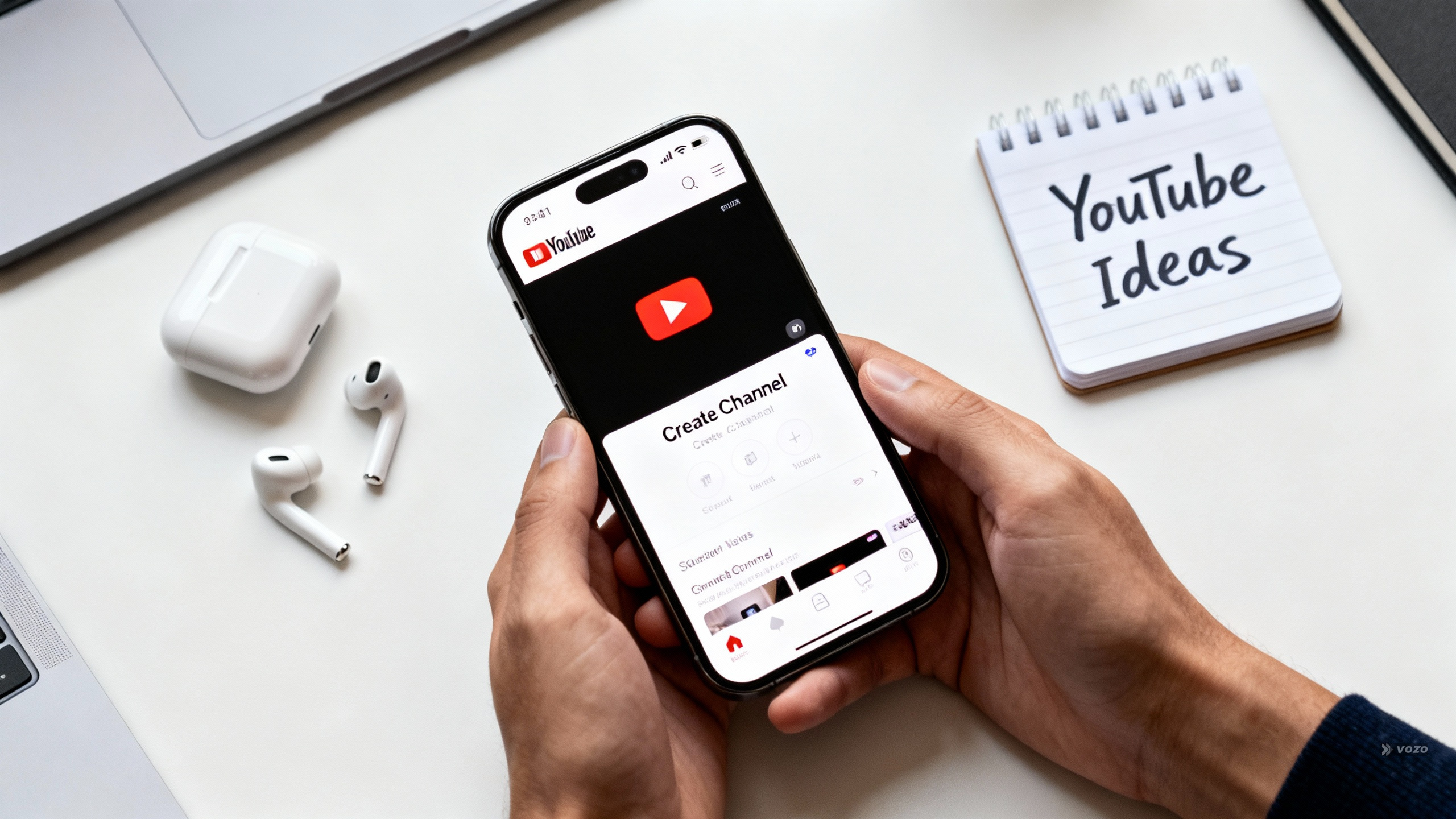
Créer une chaîne YouTube sur iPhone
Créer une chaîne YouTube depuis votre iPhone est tout à fait possible, et vous n’avez pas besoin d’un équipement coûteux pour vous lancer. Je vais vous présenter un processus pratique, axé sur le téléphone, qui reflète la manière dont les créateurs mobiles travaillent réellement : recherche, choix d’un créneau, image de marque, configuration de la chaîne, création de contenu, montage, publication via YouTube Studio et engagement initial. Au fil de cette présentation, vous découvrirez comment des outils tels que l’application iOS Detail s’intègrent dans le processus d’enregistrement, de montage et de création d’éléments de publication tels que les titres, les descriptions et les légendes.

Ce que signifie créer une chaîne YouTube sur iPhone
Pour créer une chaîne YouTube sur un iPhone, il faut se connecter à YouTube avec son compte Google, créer et personnaliser sa page de créateur, puis configurer la chaîne afin de pouvoir y mettre en ligne des vidéos et publier régulièrement. Sur mobile, vous pouvez y accéder via Profil → Votre chaîne → Personnaliser la chaîne. L'accent est mis ici sur un processus simple et reproductible que vous pouvez entièrement gérer depuis un iPhone.
Présentation : ce dont vous avez besoin pour commencer à utiliser uniquement un iPhone
Voici la configuration minimale, axée sur l'iPhone, dont vous avez besoin pour commencer à publier. L'objectif est de gagner en rapidité et en reproductibilité afin que vous puissiez tester différents formats et itérer rapidement.
- Appareil principal : iPhone
- Conditions requises pour le compte : Compte Google
- Chemin d'accès au canal : youtube.com → se connecter
- Point d'accès à la chaîne dans l'interface utilisateur de YouTube : photo de profil (en haut à droite) → Votre chaîne
- Zone de personnalisation : Personnaliser la chaîne
- Outil de téléchargement : Application YouTube Studio
- Option de capture et de montage : Détails de l'application iOS
- Option de conception pour l'identité visuelle : Application Canva pour iOS
- Option d'externalisation : L'application Fiverr pour les freelances
Boîte à outils
- Google Trends
- Statistiques YouTube
- Canva
- Fiverr
- YouTube Studio
- Détails de l'application iOS
Pour
- Un accès à moindre coût : vous pouvez vous lancer sans avoir à investir dans un équipement coûteux.
- Un processus de création de contenu mobile rapide : enregistrez, modifiez, exportez et publiez depuis le même appareil.
- Detail peut générer automatiquement des titres, des descriptions et des légendes, ce qui permet de gagner du temps en post-production.
Cons
- Au début, ces outils peuvent sembler complexes, surtout pour les créateurs débutants.
- Vous devez respecter les consignes de YouTube concernant les dimensions et la taille des fichiers d'images, ce qui peut poser problème si vous n'avez jamais créé d'image de chaîne auparavant.
- Des problèmes de mise en ligne peuvent survenir si vous oubliez de télécharger ou d'exporter votre vidéo finale sur votre téléphone avant de la mettre en ligne dans YouTube Studio.
Étape par étape : créer une chaîne et commencer à publier du contenu
Étape par étape
Étudiez et élaborez votre stratégie pour votre chaîne
La première étape consiste à effectuer des recherches et à planifier. Un plan bien défini permet de gagner du temps et de l'argent, car il évite les publications aléatoires, les achats de matériel superflus et les modifications ultérieures de l'identité visuelle. Utilisez Google Trends pour évaluer la demande, passez en revue les créateurs de votre domaine pour voir ce qui fonctionne, puis élaborez un plan de contenu que vous pourrez reproduire.
Que faire à cette étape :
- Explorez différents créneaux.
- Utilisez Google Trends pour analyser les tendances.
- Utilisez YouTube Analytics pour obtenir des informations sur les performances après la publication.
- Identifiez votre public cible.
- Inspirez-vous des créateurs qui ont réussi.
- Transformez ces conclusions en un plan permettant de produire du contenu cohérent.
Conseil pratique : rédigez une note d'une page sur votre stratégie de chaîne dans votre application Notes, en y incluant trois points clés : votre créneau, votre public cible et 3 à 5 idées de vidéos reproductibles.
Définissez votre créneau
Il est essentiel de choisir le bon créneau. Votre créneau, c'est la promesse que vous faites à vos abonnés quant à ce qu'ils obtiendront en s'abonnant. Appuyez-vous sur vos centres d'intérêt, votre expertise et le public que vous souhaitez toucher pour faire un choix viable à long terme.
Exemples : beauté et mode, jeux vidéo, cuisine, technologie. Deux règles pour rester cohérent : choisissez un sujet sur lequel vous pouvez produire du contenu chaque semaine, et assurez-vous qu’il corresponde à votre passion pour rester motivé. Si vous hésitez, optez pour le créneau qui vous permettra de filmer régulièrement avec un iPhone sans vous épuiser.
Créer l'identité visuelle de la chaîne
Une image de marque cohérente renforce la crédibilité de votre chaîne et vous aide à vous démarquer sur mobile, où les utilisateurs font défiler rapidement les contenus. Concentrez-vous d'abord sur trois éléments clés : le logo, la bannière et les vignettes.
Deux stratégies de communication adaptées aux appareils mobiles :
- Canva – des modèles et une application iOS qui facilitent la création de visuels.
- Fiverr – faites appel à un freelance pour concevoir les éléments de votre identité visuelle si vous préférez externaliser cette tâche.
Astuce pratique : conservez dans l'application Photos un petit album « kit de marque » contenant votre logo, vos bannières exportées et vos arrière-plans de vignettes réutilisables afin d'accélérer la publication.
Créer votre chaîne YouTube sur iPhone
Vous devez disposer d'un compte Google pour créer une chaîne. L'objectif immédiat est de mettre en place une page de chaîne prête à être personnalisée et sur laquelle il est possible de publier des vidéos. Cela ne devrait pas nécessiter de configuration coûteuse.
Étapes de création d'une chaîne
Se connecter à YouTube
Rendez-vous sur youtube.com et connectez-vous à l'aide des identifiants de votre compte Google.
Ouvrez votre chaîne
Appuyez sur votre photo de profil dans le coin supérieur droit, puis sélectionnez “ Votre chaîne ”.
Personnaliser la chaîne
Appuyez sur “ Personnaliser la chaîne ” pour commencer à définir votre mise en page et votre identité visuelle.
Ajouter les produits essentiels
Ajoutez une photo de profil, une image de bannière et un filigrane. Reportez-vous aux consignes de YouTube pour vérifier les exigences relatives aux images, car les dimensions exactes en pixels ne sont pas indiquées ici.
Éléments de page recommandés : créez une bande-annonce pour votre chaîne et sélectionnez une vidéo à mettre en avant afin que les visiteurs puissent immédiatement découvrir vos meilleures créations. Utilisez des visuels cohérents sur votre profil, votre bannière et votre filigrane pour offrir une expérience mobile homogène.
Préparez vos formats vidéo
Une fois la configuration terminée, définissez les formats que vous allez tester. Commencez par 2 ou 3 formats, puis procédez par itérations.
Exemples de formats : tutoriels, vidéos de réaction, vlogs, sessions de questions-réponses, interviews. Un plan simple pour vos trois premières vidéos :
- Vidéo 1 : court tutoriel qui explique une chose précise.
- Vidéo n° 2 : Questions-réponses sur les questions courantes posées par les débutants dans votre domaine.
- Vidéo n° 3 : des coulisses tournées à la manière d'un vlog ou une interview.
Consultez les commentaires et les statistiques pour déterminer les axes sur lesquels vous devez redoubler d'efforts.
Enregistrer et modifier sur iPhone à l'aide de l'application iOS « Detail »
Detail se veut une équipe de production à portée de main. L'application vous aide à réaliser des vidéos de haute qualité, accélère la post-production et peut générer automatiquement des titres, des descriptions et des légendes.
Principales fonctionnalités et comment les créateurs les utilisent :
- Édition de texte : Ajoutez rapidement des sous-titres et des annotations pour les spectateurs qui regardent sans le son.
- Fond vert : Créer des arrière-plans dynamiques et rendre les vidéos de réaction plus captivantes.
- Mode multijoueur : filmer sous plusieurs angles en synchronisant plusieurs iPhone pour des interviews ou des tournages multi-caméras.
- Prompteur intégré : présenter les scripts avec aisance dans les tutoriels et les vidéos de questions-réponses.
- Kit AI Share : créer de courts extraits pour la promotion sur les réseaux sociaux.
Publier sur YouTube depuis un iPhone
La publication est très simple si vous suivez la bonne procédure. Avant de procéder au téléchargement, assurez-vous que le fichier vidéo finalisé est bien enregistré localement sur votre téléphone. Utilisez YouTube Studio pour télécharger le fichier et ajouter des métadonnées ainsi qu'une vignette.
Pourquoi Detail est utile : il génère automatiquement les titres, les descriptions et les légendes, ce qui vous permet de passer de l'édition à la mise en ligne plus facilement. Conseil pratique : vérifiez que le fichier se trouve bien dans « Photos » ou « Fichiers » avant d'ouvrir YouTube Studio afin d'éviter toute erreur de mise en ligne.
Susciter l'intérêt des internautes après la publication
Une fois votre vidéo mise en ligne, lancez immédiatement le cycle d'interaction. Répondez aux commentaires, encouragez les utilisateurs à « aimer » et à partager la vidéo, et faites-en la promotion sur les réseaux sociaux. Une interaction précoce vous aide à identifier ce qui trouve un écho auprès du public et à créer une communauté.
Une routine simple sur iPhone : consulter les commentaires peu après la publication, répondre aux premières questions et partager un court extrait sur les réseaux sociaux pour rediriger le trafic vers la vidéo complète.
Dépannage et problèmes courants
Les nouveaux créateurs se sentent souvent dépassés par la multitude d'outils et d'étapes à suivre. La solution la plus simple consiste à réduire votre flux de travail à une séquence linéaire que vous pouvez répéter : planifier, définir l'identité visuelle, configurer, créer, publier. Vous trouverez ci-dessous une liste des problèmes courants et des solutions pratiques.
- Surcharge de complexité – Solution : adoptez un processus de travail linéaire et limitez le nombre d'outils que vous utilisez au début.
- Éléments de l'identité de marque non adaptés – Solution : suivez les instructions de YouTube dans la section « Personnaliser la chaîne » pour vérifier les exigences en matière d'images et utilisez les modèles Canva adaptés aux appareils mobiles.
- Friction au chargement – Solution : veillez à toujours télécharger ou exporter votre vidéo finale sur votre téléphone avant d'ouvrir YouTube Studio.
- Trop d'applications – Solution : utilisez, dans la mesure du possible, un seul outil iOS permettant à la fois la capture, le montage et l'exportation.
- Le traitement des métadonnées prend trop de temps – Solution : utilisez des titres, des descriptions et des légendes générés automatiquement pour gagner du temps.
- Publier sans donner suite – Solution : programmez une petite tâche après la publication pour répondre aux commentaires et promouvoir la vidéo.
Liste de contrôle du flux de travail de bout en bout sur iPhone
Utilisez cette liste de contrôle imprimable comme système YouTube récurrent, optimisé pour l'iPhone. Je vous recommande d'enregistrer cette liste de contrôle dans l'application « Notes » ou de l'imprimer pour pouvoir la consulter rapidement.
- Recherche
- Identifier le créneau, les tendances et le public cible.
- Outils
- Créez un compte Google, rendez-vous sur youtube.com, puis installez YouTube Studio.
- Chemin d'accès à la configuration des canaux
- Profil → Votre chaîne → Personnaliser la chaîne.
- Identité visuelle et mise en page
- Ajouter une photo de profil, une bannière et un filigrane.
- Créez une bande-annonce pour votre chaîne et choisissez une vidéo à mettre en avant.
- Formats de contenu à tester
- Tutoriels, vidéos de réactions, vlogs, sessions de questions-réponses, interviews.
- Production
- Enregistrez et modifiez vos vidéos sur votre iPhone.
- Utilisez l'édition de texte, l'écran vert, le mode multijoueur et le téléprompteur.
- Réutiliser
- Créez des extraits vidéo à partager sur les réseaux sociaux grâce à AI Share Kit.
- Publier et susciter l'intérêt
- Publier sur YouTube Studio.
- Répondre aux commentaires et faire la promotion sur les réseaux sociaux.
Notes statistiques et de référence
Principales métadonnées de publication et indications d'échelle mentionnées dans les sources fournies :
- Date de publication de l'article de blog : 14 mai 2024.
- Formulation utilisée pour désigner l'audience potentielle : “ potentiellement des milliards de personnes ”.”
- Nombre de fonctionnalités répertoriées : 5. Les principales fonctionnalités détaillées sont mises en avant.
Annexe : Définitions et glossaire succinct
Voici quelques définitions que vous retrouverez régulièrement dans ce processus :
- chaîne YouTube – votre page créateur publique, accessible via Profil → Votre chaîne.
- Identité visuelle de la chaîne – les éléments d'identité visuelle tels que le logo, la bannière et les vignettes.
- Bande-annonce de la chaîne – une courte vidéo de présentation destinée aux nouveaux visiteurs.
- Vidéo à la une – une vidéo mise en avant sur la page de votre chaîne.
- Application YouTube Studio – l'application iPhone permettant de mettre en ligne et de gérer des vidéos.
- Édition de texte – méthode d'édition des légendes et des annotations.
- Kit de partage IA – outil permettant de créer de courts extraits vidéo destinés à la promotion sur les réseaux sociaux.
Si vous souhaitez vous lancer tout de suite, ouvrez youtube.com sur votre iPhone, connectez-vous, puis rendez-vous dans Profil → Votre chaîne → Personnaliser la chaîne pour configurer votre photo de profil, votre bannière et votre filigrane. Ensuite, préparez une vidéo simple à tester cette semaine, enregistrez-la sur votre iPhone et publiez-la via YouTube Studio. Si vous préférez un flux de travail mobile simplifié qui facilite également la gestion des métadonnées et des sous-titres, pensez à utiliser l'application iOS Detail pour enregistrer, monter et générer vos ressources de publication.