
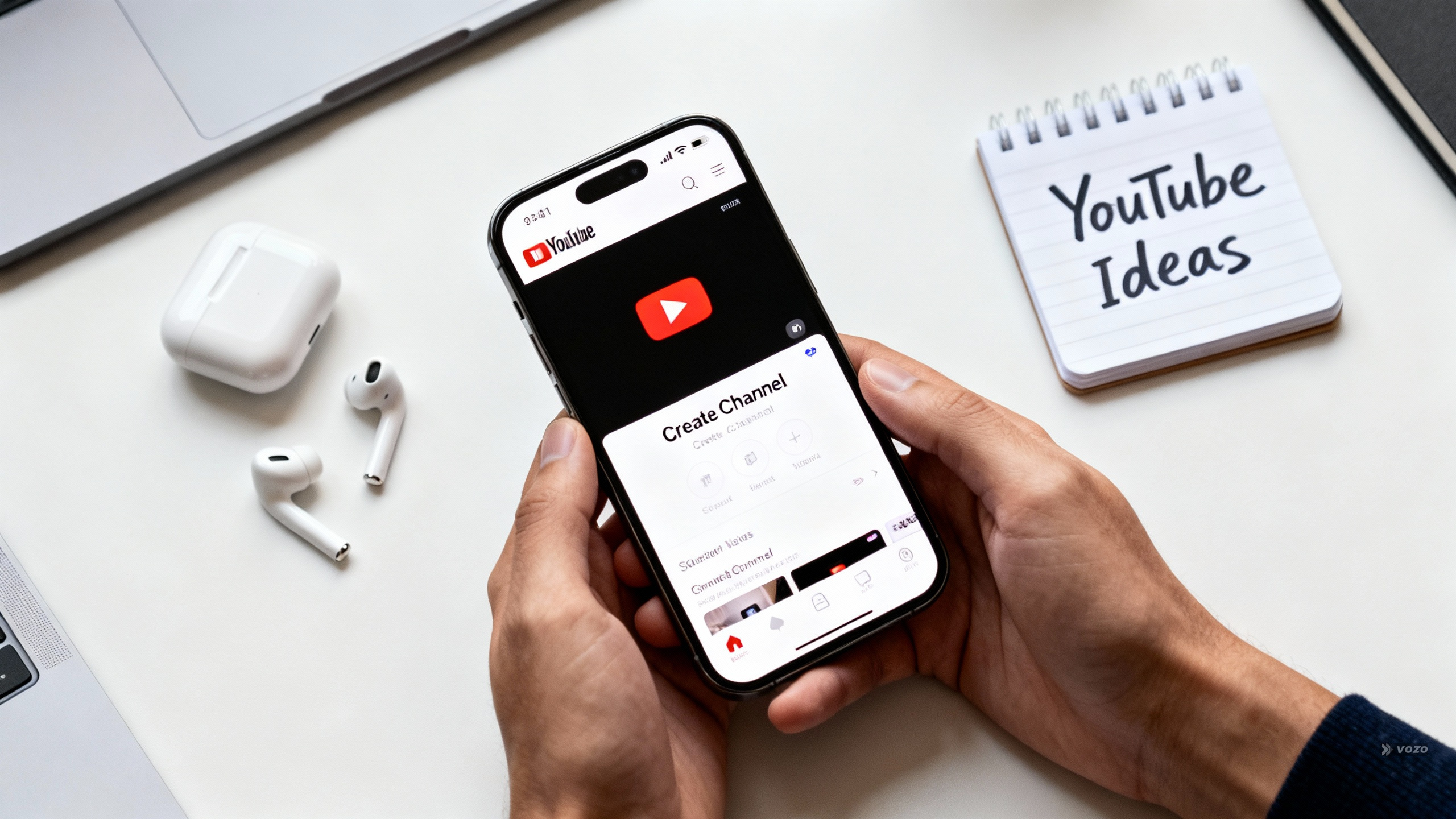
Criar um canal no YouTube no iPhone
É perfeitamente possível criar um canal no YouTube a partir do teu iPhone, e não precisas de um equipamento caro para começares. Vou mostrar-te um fluxo de trabalho prático, centrado no telemóvel, que reflete a forma como os criadores de conteúdo móvel realmente trabalham: pesquisa, nicho, criação de marca, configuração do canal, criação de conteúdo, edição, publicação através do YouTube Studio e interação inicial. Ao longo do processo, vais ver como ferramentas como a aplicação Detail para iOS se integram no processo de gravação, edição e criação de recursos de publicação, tais como títulos, descrições e legendas.

O que significa criar um canal no YouTube a partir do iPhone
Criar um canal no YouTube num iPhone implica iniciar sessão no YouTube com a sua conta Google, criar e personalizar a sua página de criador e preparar o canal para que possa carregar vídeos e publicá-los de forma consistente. No telemóvel, acede a estas funcionalidades através de Perfil → O seu canal → Personalizar canal. O foco aqui está num fluxo de trabalho simples e repetível que pode ser executado inteiramente a partir de um iPhone.
Visão geral: O que é preciso para começar a usar apenas um iPhone
Eis a configuração mínima, orientada para o iPhone, de que precisas para começares a publicar. O objetivo é a rapidez e a repetibilidade, para que possas testar formatos e fazer iterações rapidamente.
- Dispositivo principal: iPhone
- Requisitos da conta: Conta do Google
- Caminho de acesso ao canal: youtube.com → iniciar sessão
- Ponto de acesso ao canal na interface do YouTube: imagem de perfil (canto superior direito) → O teu canal
- Área de personalização: Personalizar canal
- Ferramenta de carregamento: Aplicação YouTube Studio
- Opção de captura e edição: Aplicação para iOS: Detalhes
- Opção de design para a identidade visual: Aplicação Canva para iOS
- Opção de externalização: Aplicação Fiverr para freelancers
Caixa de ferramentas
- Google Trends
- Análise do YouTube
- Canva
- Fiverr
- Estúdio do YouTube
- Aplicação para iOS: Detalhes
Prós
- Ponto de entrada a baixo custo: pode começar sem precisar de um equipamento dispendioso.
- Fluxo de trabalho rápido para a criação de conteúdos móveis: gravar, editar, exportar e publicar a partir do mesmo dispositivo.
- O Detail pode gerar automaticamente títulos, descrições e legendas, o que poupa tempo na pós-produção.
Contras
- As ferramentas podem parecer complexas no início, especialmente para os criadores novatos.
- É necessário seguir as diretrizes do YouTube relativas às imagens no que diz respeito às dimensões e ao tamanho do ficheiro, o que pode ser um obstáculo se nunca tiver criado uma imagem de canal antes.
- Podem ocorrer problemas no carregamento se se esquecer de descarregar ou exportar o vídeo finalizado para o telemóvel antes de o carregar no YouTube Studio.
Passo a passo: Criar um canal e começar a publicar
Passo a passo
Pesquise e planeie a estratégia do seu canal
O primeiro passo é a pesquisa e o planeamento. Um plano claro poupa tempo e dinheiro, pois evita publicações aleatórias, compras desnecessárias de equipamento e a necessidade de reajustar a imagem de marca mais tarde. Utiliza o Google Trends para verificar a procura, analisa os criadores do teu nicho para ver o que funciona e define um plano de conteúdos que possas repetir.
O que fazer nesta etapa:
- Explora diferentes nichos.
- Utilize o Google Trends para analisar tendências.
- Utilize o YouTube Analytics para obter informações sobre o desempenho após a publicação.
- Identifique o seu público-alvo.
- Estuda os criadores de sucesso para te inspirares.
- Transforme as conclusões num plano para a criação de conteúdos consistentes.
Conclusão prática: escreve uma nota de uma página sobre a estratégia do canal na tua aplicação «Notas», com três pontos-chave: o teu nicho, o teu público-alvo e 3 a 5 ideias de vídeos que possam ser repetidas.
Defina o seu nicho
Escolher o nicho certo é fundamental. O teu nicho é a promessa que fazes aos espectadores sobre o que irão receber quando se inscreverem. Recorre aos teus interesses, aos teus conhecimentos e ao público que pretendes alcançar para fazeres uma escolha que seja sustentável.
Exemplos: beleza e moda, jogos, culinária, tecnologia. Duas regras para manteres a consistência: escolhe algo que consigas produzir semanalmente e alinha-o com a tua paixão para te manteres motivado. Se estiveres indeciso, escolhe o nicho sobre o qual possas filmar de forma fiável com um iPhone sem te cansares.
Criar a identidade visual do canal
A identidade visual confere credibilidade ao teu canal e ajuda-te a destacar-te nos dispositivos móveis, onde as pessoas percorrem o ecrã rapidamente. Concentra-te, em primeiro lugar, em três elementos: logótipo, banner e miniaturas.
Duas estratégias de branding adaptadas aos dispositivos móveis:
- Canva – modelos e uma aplicação para iOS que facilitam a criação de elementos gráficos.
- Fiverr – contrate um freelancer para criar os elementos de identidade visual, se preferir recorrer à subcontratação.
Dica prática: guarda um pequeno álbum com o kit da marca na aplicação «Fotos», com o teu logótipo, banners exportados e fundos de miniaturas reutilizáveis, para agilizar a publicação.
Cria o teu canal do YouTube no iPhone
É necessária uma conta Google para criar um canal. O objetivo imediato é ativar uma página do canal que esteja pronta para a personalização da marca e para o envio de vídeos. Isto não deve exigir uma configuração dispendiosa.
Passos para a criação de um canal
Inicie sessão no YouTube
Aceda ao site youtube.com e inicie sessão com os dados da sua conta Google.
Abre o teu canal
Toca na tua foto de perfil no canto superior direito e seleciona “O teu canal”.
Personalizar canal
Toque em “Personalizar canal” para começar a adicionar o seu layout e a sua identidade visual.
Adicionar itens essenciais
Adicione uma foto de perfil, uma imagem de banner e uma marca de água. Consulte as orientações do YouTube para verificar os requisitos relativos às imagens, uma vez que as dimensões exatas em píxeis não são indicadas aqui.
Elementos recomendados para a página: crie um trailer do canal e selecione um vídeo em destaque para que os visitantes vejam imediatamente o seu melhor trabalho. Utilize elementos visuais consistentes no perfil, no banner e na marca d'água para garantir uma aparência coesa na versão móvel.
Planeie os seus formatos de vídeo
Após a configuração, planeie os formatos que irá testar. Comece com 2 a 3 formatos e vá fazendo iterações.
Exemplos de formatos: tutoriais, vídeos de reação, vlogs, sessões de perguntas e respostas, entrevistas. Um plano simples para os três primeiros vídeos:
- Vídeo 1: Um breve tutorial que ensina um assunto específico.
- Vídeo 2: Sessão de perguntas e respostas sobre dúvidas comuns dos principiantes no seu nicho.
- Vídeo 3: Bastidores ao estilo de um vlog ou uma entrevista.
Analisa os comentários e as estatísticas para decidir em que áreas deves apostar mais.
Gravar e editar no iPhone com a aplicação «Detail» para iOS
O Detail pretende ser uma equipa de produção que cabe no seu bolso. Ajuda-o a capturar imagens de alta qualidade, agiliza a pós-produção e pode gerar automaticamente títulos, descrições e legendas.
Principais funcionalidades e como os criadores as utilizam:
- Edição baseada em texto: Adicione legendas e anotações rapidamente para os espectadores que assistem com o som desligado.
- Ecrã verde: criar fundos dinâmicos e tornar os vídeos de reação mais envolventes.
- Modo multijogador: captar vários ângulos sincronizando vários iPhones para entrevistas ou filmagens com várias câmaras.
- Teleprompter integrado: apresentar os guiões com fluidez em tutoriais e vídeos de perguntas e respostas.
- Kit de Partilha de IA: criar pequenos vídeos com os momentos mais marcantes para divulgação nas redes sociais.
Publicar no YouTube a partir do iPhone
A publicação é simples, desde que se siga a ordem correta. Antes de fazer o upload, certifique-se de que o ficheiro de vídeo finalizado está guardado localmente no seu telemóvel. Utilize o YouTube Studio para fazer o upload do ficheiro e adicionar metadados e uma miniatura.
Por que é que o Detail ajuda: gera automaticamente títulos, descrições e legendas, para que possa passar da edição ao envio com menos complicações. Dica prática: certifique-se de que o ficheiro se encontra na aplicação «Fotos» ou na pasta «Ficheiros» antes de abrir o YouTube Studio, para evitar erros de envio.
Interagir com os espectadores após a publicação
Assim que o teu vídeo estiver no ar, começa imediatamente o ciclo de interação. Responde aos comentários, incentiva as pessoas a darem «gostos» e a partilharem o vídeo e promove-o nas redes sociais. A interação precoce ajuda-te a perceber o que tem mais impacto e a construir uma comunidade.
Rotina simples no iPhone: verificar os comentários logo após a publicação, responder às primeiras perguntas e partilhar um pequeno vídeo com os momentos mais marcantes nas redes sociais para direcionar o tráfego para o vídeo completo.
Resolução de problemas e dificuldades comuns
Os novos criadores sentem-se frequentemente sobrecarregados com as ferramentas e os passos a seguir. A solução mais simples é reduzir o seu fluxo de trabalho a uma sequência linear que possa repetir: planear, definir a identidade da marca, configurar, criar, publicar. Abaixo encontram-se problemas comuns e soluções práticas.
- Sobrecarga de complexidade – Solução: siga um fluxo de trabalho linear e limite, inicialmente, o número de ferramentas que utiliza.
- Ativos da marca inadequados – Solução: siga as instruções da funcionalidade «Personalizar canal» do YouTube para verificar os requisitos relativos às imagens e utilize modelos do Canva com dimensões adequadas para dispositivos móveis.
- Atrito de carregamento – Solução: descarregue ou exporte sempre o seu vídeo final para o telemóvel antes de abrir o YouTube Studio.
- Demasiadas aplicações – Solução: utilizar, sempre que possível, uma única ferramenta iOS que permita capturar, editar e exportar.
- Os metadados demoram demasiado tempo – Solução: utilizar títulos, descrições e legendas gerados automaticamente para poupar tempo.
- Publicar sem dar seguimento – Solução: programa uma breve rotina após a publicação para responder aos comentários e promover o vídeo.
Lista de verificação do fluxo de trabalho completo do iPhone
Utilize esta lista de verificação para impressão como o seu sistema de gestão do YouTube, orientado para o iPhone e que pode ser repetido. Recomendo que guarde esta lista de verificação na aplicação «Notas» ou que a imprima para consulta rápida.
- Investigação
- Identificar o nicho, as tendências e o público-alvo.
- Ferramentas
- Crie uma conta no Google, aceda ao youtube.com e instale o YouTube Studio.
- Percurso de configuração do canal
- Perfil → O teu canal → Personalizar canal.
- Identidade visual e layout
- Adicionar foto de perfil, banner e marca de água.
- Cria um trailer do canal e escolhe um vídeo em destaque.
- Formatos de conteúdo a testar
- Tutoriais, vídeos de reação, vlogs, sessões de perguntas e respostas, entrevistas.
- Produção
- Gravar e editar no iPhone.
- Utilizar edição de texto, ecrã verde, modo multijogador e teleponto.
- Reutilizar
- Cria vídeos com os melhores momentos para partilhar nas redes sociais utilizando o AI Share Kit.
- Publicar e interagir
- Carregar no YouTube Studio.
- Responder aos comentários e promover nas redes sociais.
Notas estatísticas e de fontes
Metadados essenciais da publicação e declarações de escala referenciados nas fontes fornecidas:
- Data de publicação do artigo no blogue: 14 de maio de 2024.
- Expressão utilizada para referir o alcance potencial: “potencialmente milhares de milhões de pessoas”.”
- Número de funcionalidades indicadas: 5 funcionalidades principais destacadas.
Apêndice: Definições e termos básicos
Definições rápidas que irá encontrar repetidamente neste fluxo de trabalho:
- Canal do YouTube – a tua página pública de criador, acessível através de Perfil → O teu canal.
- Identidade visual do canal – elementos de identidade visual, como logótipo, banner e miniaturas.
- Trailer do canal – um pequeno vídeo de introdução para os novos visitantes.
- Vídeo em destaque – vídeo em destaque na página do teu canal.
- Aplicação YouTube Studio – a aplicação para iPhone utilizada para carregar e gerir vídeos.
- Edição baseada em texto – abordagem de edição para legendas e anotações.
- Kit de Partilha de IA – ferramenta para criar pequenos vídeos com os momentos mais marcantes para divulgação nas redes sociais.
Se quiser começar já, abra o youtube.com no seu iPhone, inicie sessão e, em seguida, aceda a Perfil → O seu canal → Personalizar canal para configurar a sua foto de perfil, banner e marca d'água. Depois disso, planeie um vídeo simples para testar esta semana, grave-o no seu iPhone e publique-o através do YouTube Studio. Se preferires um fluxo de trabalho móvel simplificado que também ajude com metadados e legendas, considera utilizar a aplicação Detail para iOS para gravar, editar e gerar recursos de publicação.