
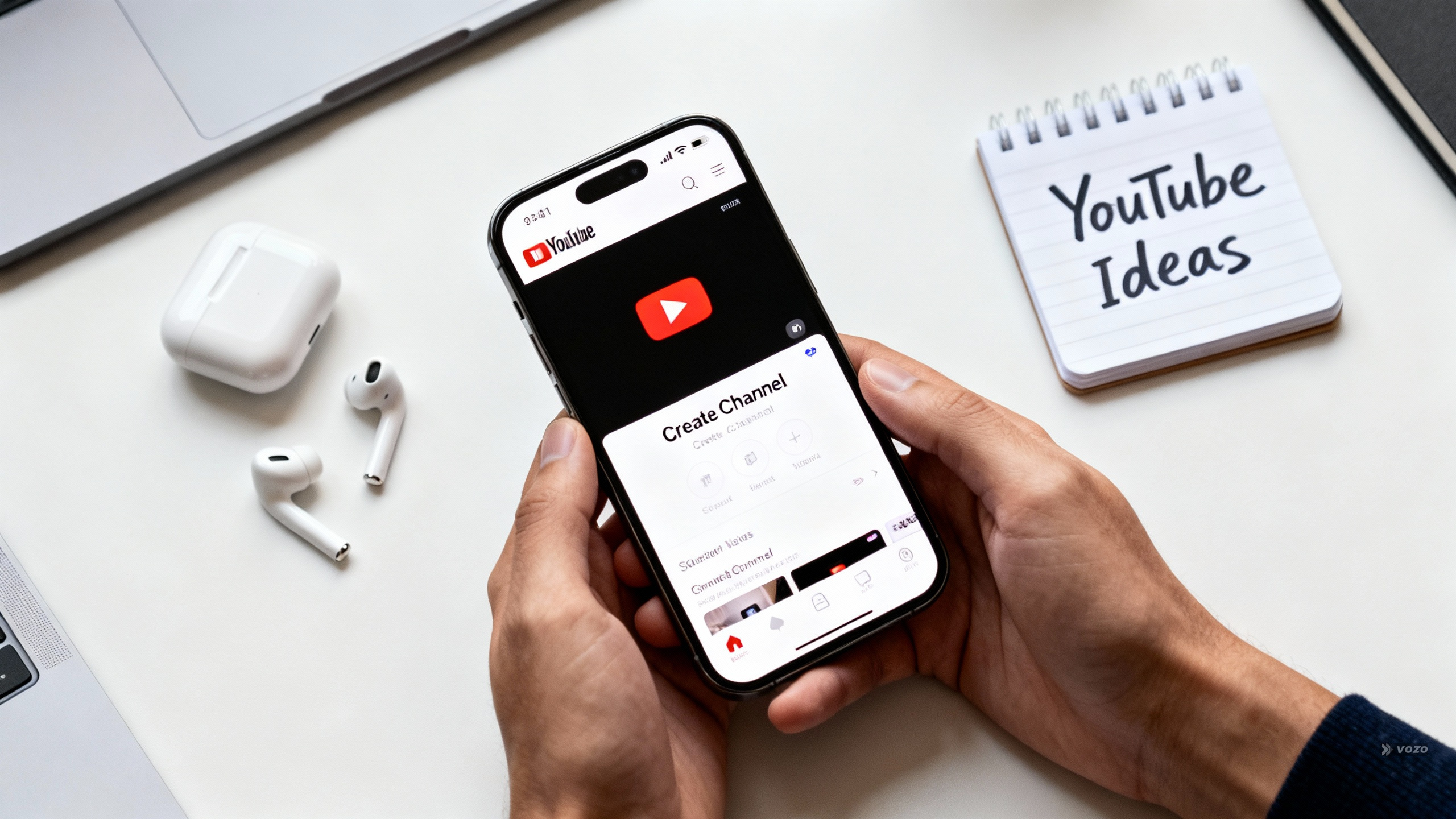
Einen YouTube-Kanal auf dem iPhone erstellen
Es ist durchaus möglich, einen YouTube-Kanal über das iPhone einzurichten, und Sie benötigen keine teure Ausrüstung, um loszulegen. Ich zeige Ihnen einen praktischen, auf das Smartphone ausgerichteten Arbeitsablauf, der die tatsächliche Arbeitsweise mobiler Content-Ersteller widerspiegelt: Recherche, Nischenauswahl, Markenbildung, Kanaleinrichtung, Erstellung von Inhalten, Bearbeitung, Veröffentlichung über YouTube Studio und erste Interaktion mit den Zuschauern. Dabei wirst du sehen, wie sich Tools wie die iOS-App „Detail“ in den Prozess der Aufnahme, Bearbeitung und Erstellung von Veröffentlichungselementen wie Titeln, Beschreibungen und Untertiteln einfügen.

Was es bedeutet, einen YouTube-Kanal auf dem iPhone zu erstellen
Um einen YouTube-Kanal auf einem iPhone einzurichten, müssen Sie sich mit Ihrem Google-Konto bei YouTube anmelden, Ihre Creator-Seite erstellen und anpassen sowie den Kanal so vorbereiten, dass Sie Videos hochladen und regelmäßig veröffentlichen können. Auf dem Smartphone gelangen Sie dazu über „Profil“ → „Dein Kanal“ → „Kanal anpassen“. Der Schwerpunkt liegt hier auf einem wiederholbaren, einfachen Arbeitsablauf, den Sie vollständig über ein iPhone abwickeln können.
Übersicht: Was Sie benötigen, um ausschließlich mit einem iPhone zu arbeiten
Hier ist die minimale, auf das iPhone ausgerichtete Konfiguration, die Sie benötigen, um mit der Veröffentlichung zu beginnen. Das Ziel ist Schnelligkeit und Wiederholbarkeit, damit Sie Formate testen und schnell Anpassungen vornehmen können.
- Primäres Gerät: iPhone
- Kontoanforderungen: Google-Konto
- Zugriffspfad zum Kanal: youtube.com → Anmelden
- Zugangspunkt zum Kanal in der YouTube-Benutzeroberfläche: Profilbild (oben rechts) → Dein Kanal
- Anpassungsbereich: Kanal anpassen
- Upload-Tool: YouTube Studio-App
- Option zum Aufnehmen und Bearbeiten: Details zur iOS-App
- Gestaltungsmöglichkeit für das Branding: Canva-App für iOS
- Outsourcing-Option: Fiverr-App für Freiberufler
Werkzeugkasten
- Google Trends
- YouTube-Analysen
- Canva
- Fiverr
- YouTube Studio
- Details zur iOS-App
Vorteile
- Niedrige Einstiegskosten: Sie können ohne teure Ausrüstung loslegen.
- Schneller Workflow zur Erstellung mobiler Inhalte: Aufnehmen, bearbeiten, exportieren und hochladen – alles auf demselben Gerät.
- Detail kann automatisch Titel, Beschreibungen und Bildunterschriften erstellen, was Zeit bei der Nachbearbeitung spart.
Nachteile
- Tools können anfangs komplex wirken, besonders für neue Kreative.
- Sie müssen die YouTube-Richtlinien für Bilder hinsichtlich Abmessungen und Dateigröße beachten, was ein Problem darstellen kann, wenn Sie noch nie zuvor ein Kanalbild erstellt haben.
- Es kann zu Problemen beim Hochladen kommen, wenn Sie vergessen, Ihr fertiges Video vor dem Hochladen in YouTube Studio auf Ihr Smartphone herunterzuladen oder zu exportieren.
Schritt für Schritt: Einen Kanal erstellen und mit dem Veröffentlichen beginnen
Schritt für Schritt
Recherchieren und planen Sie Ihre Kanalstrategie
Der erste Schritt besteht aus Recherche und Planung. Ein klarer Plan spart Zeit und Geld, da er willkürliche Uploads, unnötige Anschaffungen von Ausrüstung und spätere Überarbeitungen des Brandings verhindert. Nutze Google Trends, um die Nachfrage zu prüfen, schau dir Creator in deiner Nische an, um zu sehen, was funktioniert, und entwirf einen Inhaltsplan, den du wiederholen kannst.
Was in diesem Schritt zu tun ist:
- Entdecken Sie verschiedene Nischen.
- Nutzen Sie Google Trends für die Trendanalyse.
- Nutzen Sie YouTube Analytics, um nach der Veröffentlichung Einblicke in die Leistung zu erhalten.
- Bestimmen Sie Ihre Zielgruppe.
- Lass dich von erfolgreichen Kreativen inspirieren.
- Setzen Sie die Ergebnisse in einen Plan für konsistente Inhalte um.
Praktischer Tipp: Verfassen Sie in Ihrer Notizen-App eine einseitige Strategieübersicht für Ihren Kanal mit drei Stichpunkten: Ihre Nische, Ihre Zielgruppe und 3 bis 5 wiederverwendbare Videoideen.
Definieren Sie Ihre Nische
Die Wahl der richtigen Nische ist entscheidend. Deine Nische ist das Versprechen, das du deinen Zuschauern gibst – nämlich was sie erhalten, wenn sie deinen Kanal abonnieren. Nutze deine Interessen, dein Fachwissen und die Zielgruppe, die du erreichen möchtest, um eine nachhaltige Entscheidung zu treffen.
Beispiele: Beauty und Mode, Gaming, Kochen, Technik. Zwei Regeln, um konsequent zu bleiben: Wähle ein Thema, zu dem du wöchentlich Inhalte produzieren kannst, und richte es an deinen Interessen aus, um motiviert zu bleiben. Wenn du unentschlossen bist, entscheide dich für die Nische, über die du zuverlässig mit einem iPhone filmen kannst, ohne dabei auszubrennen.
Kanal-Branding erstellen
Durch ein einheitliches Branding wirkt Ihr Kanal seriös und hilft Ihnen, auf Mobilgeräten, auf denen die Nutzer schnell scrollen, aufzufallen. Konzentrieren Sie sich zunächst auf drei Elemente: Logo, Banner und Vorschaubilder.
Zwei für Mobilgeräte optimierte Branding-Ansätze:
- Canva – Vorlagen und eine iOS-App, mit denen sich Grafiken ganz einfach erstellen lassen.
- Fiverr – Beauftragen Sie einen Freiberufler mit der Gestaltung der Branding-Elemente, wenn Sie es vorziehen, diese Aufgabe auszulagern.
Praktischer Tipp: Legen Sie in „Fotos“ ein kleines Marken-Kit-Album mit Ihrem Logo, exportierten Bannern und wiederverwendbaren Hintergrundbildern für Miniaturansichten an, um die Veröffentlichung zu beschleunigen.
Erstelle deinen YouTube-Kanal auf dem iPhone
Um einen Kanal zu erstellen, benötigen Sie ein Google-Konto. Das unmittelbare Ziel besteht darin, eine Kanalseite einzurichten, die für das Branding und das Hochladen von Inhalten bereit ist. Dies sollte keinen hohen Aufwand erfordern.
Schritte zur Erstellung eines Kanals
Bei YouTube anmelden
Rufen Sie youtube.com auf und melden Sie sich mit Ihren Google-Kontodaten an.
Eröffne deinen Kanal
Tippe auf dein Profilbild in der oberen rechten Ecke und wähle “Dein Kanal” aus.
Kanal anpassen
Tippen Sie auf “Kanal anpassen”, um mit der Gestaltung Ihres Layouts und Ihres Brandings zu beginnen.
Grundausstattung hinzufügen
Fügen Sie ein Profilbild, ein Bannerbild und ein Wasserzeichen hinzu. Orientieren Sie sich an den Anweisungen von YouTube, um die Bildanforderungen zu überprüfen, da die genauen Pixelgrößen hier nicht angegeben sind.
Empfohlene Seitenelemente: Erstellen Sie einen Kanal-Trailer und wählen Sie ein vorgestelltes Video aus, damit Besucher sofort Ihre besten Arbeiten sehen. Verwenden Sie einheitliche visuelle Elemente für Profil, Banner und Wasserzeichen, um einen einheitlichen Erscheinungsbild auf Mobilgeräten zu gewährleisten.
Planen Sie Ihre Videoformate
Planen Sie nach der Einrichtung die Formate, die Sie testen möchten. Beginnen Sie mit zwei bis drei Formaten und wiederholen Sie den Vorgang.
Beispiele für Formate: Tutorials, Reaktionsvideos, Vlogs, Frage-und-Antwort-Runden, Interviews. Ein einfacher Plan für die ersten drei Videos:
- Video 1: Kurzes Tutorial, in dem eine bestimmte Sache erklärt wird.
- Video 2: Fragen und Antworten zu häufigen Fragen von Einsteigern in Ihrer Nische.
- Video 3: Ein Blick hinter die Kulissen im Vlog-Stil oder ein Interview.
Schau dir die Kommentare und Analysedaten an, um zu entscheiden, worauf du dich verstärkt konzentrieren solltest.
Aufnehmen und bearbeiten auf dem iPhone mit der iOS-App „Detail“
Detail möchte Ihr Produktionsteam für die Hosentasche sein. Die App hilft Ihnen dabei, hochwertiges Filmmaterial aufzunehmen, beschleunigt die Nachbearbeitung und kann automatisch Titel, Beschreibungen und Bildunterschriften erstellen.
Wichtigste Funktionen und wie Content-Ersteller sie nutzen:
- Textbasierte Bearbeitung: Fügen Sie schnell Untertitel und Anmerkungen für Zuschauer hinzu, die den Film ohne Ton ansehen.
- Grüner Hintergrund: Erstellen Sie dynamische Hintergründe und gestalten Sie Reaktionsvideos spannender.
- Mehrspielermodus: Nehmen Sie mehrere Blickwinkel auf, indem Sie mehrere iPhones für Interviews oder Aufnahmen mit mehreren Kameras synchronisieren.
- Integrierter Teleprompter: Skripte für Tutorials und Frage-Antwort-Videos flüssig vortragen.
- AI Share Kit: kurze Highlight-Clips für die Werbung in sozialen Medien erstellen.
Von dem iPhone auf YouTube veröffentlichen
Das Veröffentlichen ist ganz einfach, wenn Sie die richtige Reihenfolge einhalten. Stellen Sie vor dem Hochladen sicher, dass die fertige Videodatei lokal auf Ihrem Smartphone gespeichert ist. Verwenden Sie YouTube Studio, um die Datei hochzuladen und Metadaten sowie ein Vorschaubild hinzuzufügen.
Warum „Detail“ hilfreich ist: Die Funktion generiert automatisch Titel, Beschreibungen und Bildunterschriften, sodass Sie nahtlos von der Bearbeitung zum Hochladen übergehen können. Praktischer Tipp: Vergewissern Sie sich vor dem Öffnen von YouTube Studio, dass sich die Datei in „Fotos“ oder „Dateien“ befindet, um Fehler beim Hochladen zu vermeiden.
Die Zuschauer nach der Veröffentlichung einbinden
Sobald dein Video online ist, solltest du sofort mit der Interaktionsschleife beginnen. Reagiere auf Kommentare, ermutige die Zuschauer, das Video zu liken und zu teilen, und bewirb das Video auf sozialen Plattformen. Frühzeitige Interaktion hilft dir dabei, herauszufinden, was gut ankommt, und eine Community aufzubauen.
Einfache Routine auf dem iPhone: Kommentare kurz nach der Veröffentlichung überprüfen, auf erste Fragen antworten und einen kurzen Highlight-Clip in den sozialen Medien teilen, um Besucher auf das vollständige Video zu lenken.
Fehlerbehebung und häufige Probleme
Neue Content-Ersteller fühlen sich oft von den zahlreichen Tools und Arbeitsschritten überfordert. Die einfachste Lösung besteht darin, den Arbeitsablauf auf eine lineare Abfolge zu reduzieren, die sich wiederholen lässt: planen, Branding festlegen, einrichten, erstellen, veröffentlichen. Im Folgenden finden Sie häufige Probleme und praktische Lösungen.
- Überlastung durch Komplexität – Lösung: Halten Sie sich an einen linearen Arbeitsablauf und beschränken Sie die Anzahl der Werkzeuge, die Sie zu Beginn verwenden.
- Markenelemente, die nicht passen – Lösung: Orientieren Sie sich an den Anweisungen unter „Kanal anpassen“ auf YouTube, um die Bildanforderungen zu überprüfen, und verwenden Sie Canva-Vorlagen, die für Mobilgeräte optimiert sind.
- Upload-Reibung – Lösung: Laden Sie Ihr fertiges Video immer zuerst auf Ihr Smartphone herunter oder exportieren Sie es dorthin, bevor Sie YouTube Studio öffnen.
- Zu viele Apps – Lösung: Verwenden Sie nach Möglichkeit ein einziges iOS-Tool, das die Aufnahme, Bearbeitung und den Export abdeckt.
- Die Metadaten-Erstellung dauert zu lange – Lösung: Verwenden Sie automatisch generierte Titel, Beschreibungen und Bildunterschriften, um Zeit zu sparen.
- Beitrag veröffentlichen, ohne die Sache weiterzuverfolgen – Lösung: Plane eine kurze Routine nach der Veröffentlichung ein, um auf Kommentare zu antworten und das Video zu bewerben.
Checkliste für den durchgängigen iPhone-Workflow
Nutzen Sie diese ausdruckbare Checkliste als Ihr wiederverwendbares, auf das iPhone ausgerichtetes YouTube-System. Ich empfehle Ihnen, diese Checkliste in „Notizen“ zu speichern oder auszudrucken, damit Sie sie schnell zur Hand haben.
- Forschung
- Nische, Trends und Zielgruppe ermitteln.
- Werkzeuge
- Erstellen Sie ein Google-Konto, rufen Sie youtube.com auf und installieren Sie YouTube Studio.
- Pfad zur Kanaleinrichtung
- Profil → Dein Kanal → Kanal anpassen.
- Markenauftritt und Layout
- Profilbild, Banner und Wasserzeichen hinzufügen.
- Erstelle einen Kanal-Trailer und wähle ein vorgestelltes Video aus.
- Zu testende Inhaltsformate
- Tutorials, Reaktionsvideos, Vlogs, Frage-Antwort-Runden, Interviews.
- Produktion
- Auf dem iPhone aufnehmen und bearbeiten.
- Verwenden Sie textbasierte Bearbeitung, Greenscreen, Multiplayer-Modus und Teleprompter.
- Umnutzung
- Erstellen Sie mit dem AI Share Kit Highlight-Clips zum Teilen in sozialen Netzwerken.
- Veröffentlichen und Interaktion fördern
- In YouTube Studio hochladen.
- Auf Kommentare antworten und auf sozialen Plattformen Werbung machen.
Statistische Angaben und Quellenangaben
Wichtige Metadaten zu den Veröffentlichungen und Angaben zum Maßstab, auf die in den angegebenen Quellen Bezug genommen wird:
- Angabe zum Veröffentlichungsdatum des Blogs: 14. Mai 2024.
- Verwendete Formulierung zur potenziellen Reichweite: “möglicherweise Milliarden von Menschen”.”
- Aufgelistete Funktionen: 5 Hauptfunktionen, die im Detail hervorgehoben wurden.
Anhang: Definitionen und Kurzbegriffe
Kurze Erläuterungen zu Begriffen, die in diesem Arbeitsablauf immer wieder vorkommen:
- YouTube-Kanal – deine öffentliche Creator-Seite, die du über „Profil“ → „Dein Kanal“ aufrufen kannst.
- Kanal-Branding – Elemente der visuellen Identität wie Logo, Banner und Vorschaubilder.
- Trailer zum Kanal – ein kurzes Einführungsvideo für neue Besucher.
- Empfohlenes Video – Hervorgehobenes Video auf deiner Kanalseite.
- YouTube Studio-App – die iPhone-App zum Hochladen und Verwalten von Videos.
- Textbasierte Bearbeitung – Vorgehensweise bei der Bearbeitung von Bildunterschriften und Anmerkungen.
- AI Share Kit – Tool zur Erstellung kurzer Highlight-Clips für die Werbung in sozialen Medien.
Wenn Sie sofort loslegen möchten, öffnen Sie youtube.com auf Ihrem iPhone, melden Sie sich an und gehen Sie dann zu „Profil“ → „Ihr Kanal“ → „Kanal anpassen“, um Ihr Profilfoto, Ihr Banner und Ihr Wasserzeichen einzurichten. Planen Sie anschließend für diese Woche ein einfaches Testvideo, nehmen Sie es mit Ihrem iPhone auf und veröffentlichen Sie es über YouTube Studio. Wenn du einen optimierten mobilen Arbeitsablauf bevorzugst, der auch bei Metadaten und Untertiteln hilft, solltest du die iOS-App „Detail“ in Betracht ziehen, um Inhalte aufzunehmen, zu bearbeiten und für die Veröffentlichung vorzubereiten.