
Hast du dir schon einmal ein YouTube-Video angesehen, dessen Sprache du nicht verstanden hast, und dich gefragt, ob Google Translate dir dabei helfen könnte? Tatsächlich kannst du Google Translate nutzen, um Videos leichter verständlich zu machen. Es kann den Ton von Videos zwar nicht direkt übersetzen, hilft aber dabei, Text zu transkribieren und zu übersetzen – in Verbindung mit den in YouTube integrierten Untertitel-Tools.
In diesem Artikel erfahren Sie, wie Sie Google Translate nutzen können, um YouTube-Videos übersetzen. Außerdem werden automatische Übersetzungsoptionen und fortgeschrittenere Tools wie KI-basierte Videoübersetzer behandelt, die den Prozess vereinfachen können.
So nutzen Sie Google Translate für Videos
Um Google Translate für die Übersetzung Ihres Videos zu nutzen, müssen Sie zwei wichtige Schritte durchführen: Verwenden Sie YouTube Studio, um das Video zu transkribieren, und Google Translate, um den Text zu übersetzen.
So nutzen Sie Google Translate für Videos
Bei der manuellen Methode kommen zwei wichtige Tools zum Einsatz: YouTube Studio für das Transkript und Google Translate für die Übersetzung.
Teil 1: So erhalten Sie Ihr Videotranskript
1. YouTube Studio aufrufen
Melden Sie sich an und rufen Sie Ihr Dashboard auf.
2. Wählen Sie Ihr Video aus
Gehen Sie zu ‘Inhalt’ und suchen Sie das Video.
3. Bildunterschriften erstellen
Klicken Sie unter ‘Untertitel’ auf ‘Duplizieren und bearbeiten’.
4. Zeugnis kopieren
Lies den Text durch und kopiere dann alles.
Teil 2: Übersetzen
In Google Übersetzer einfügen
Fügen Sie den Text ein, wählen Sie die Zielsprache aus und kopieren Sie anschließend die Übersetzung.
Teil 3: Auf YouTube hochladen
Untertitel manuell hinzufügen
Kehren Sie zu Studio zurück, wählen Sie ‘Sprache hinzufügen’ und fügen Sie den übersetzten Text ein. Führen Sie die Synchronisierung manuell durch.
Wichtige Hinweise
Das kostet viel Zeit
Dieser manuelle Vorgang ist langwierig und langweilig, vor allem bei vielen Videos.
Übersetzungen sind nicht perfekt
Google Translate übersetzt Slang, Redewendungen und Fachbegriffe oft falsch.
Schritt 1: Das YouTube-Video in YouTube Studio transkribieren
Zunächst müssen Sie das Transkript Ihres Videos finden. So geht das:.
- YouTube Studio aufrufen
Weiter zu YouTube Studio und melden Sie sich mit Ihren Google-Zugangsdaten an.
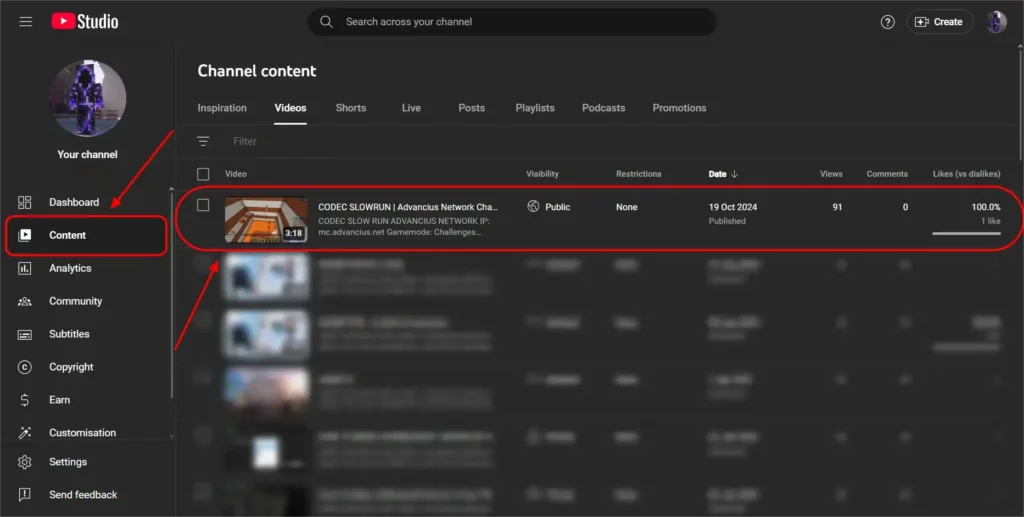
- Wähle das Video aus
Klicken Sie im Menü auf der linken Seite auf den Eintrag “Inhalt” und suchen Sie das Video, dem Sie Untertitel hinzufügen möchten. Klicken Sie dann auf das Symbol “Details” für dieses Video.
Weiterlesen:
So fügen Sie Untertitel und Bildunterschriften zu YouTube-Videos hinzu
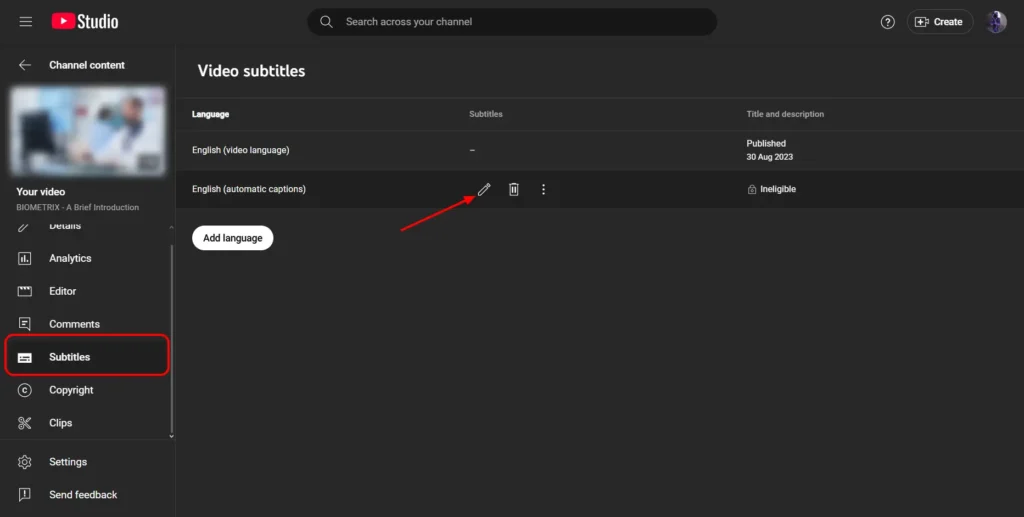
- Automatische Untertitel erstellen
Auf der Registerkarte “Untertitel” finden Sie die Option “Automatische Untertitel”. Klicken Sie auf das Symbol “Duplizieren und bearbeiten”, um die Untertitel im Textformat zu öffnen.
- Transkript kopieren
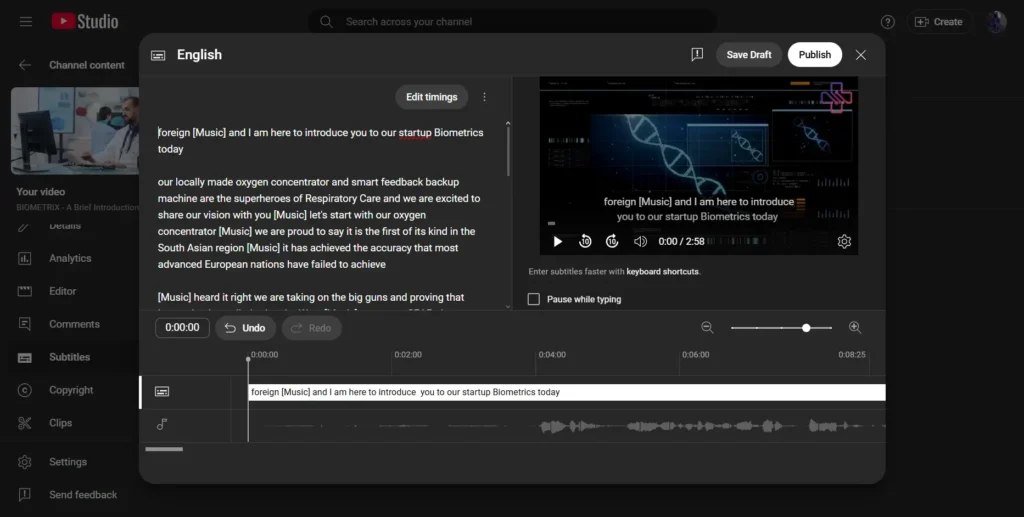
Sobald die Untertitel angezeigt werden, können Sie sie auf Fehler überprüfen, das gesamte Transkript kopieren und für die Übersetzung vorbereiten.
Schritt 2: Übersetzen Sie die Untertitel mit Google Translate
Sie können Google Translate nutzen, um Ihren Text in die gewünschte Sprache zu übersetzen.
- Zu Google Übersetzer wechseln
Besuchen Sie die Google Translate-Website.
- Transkript einfügen
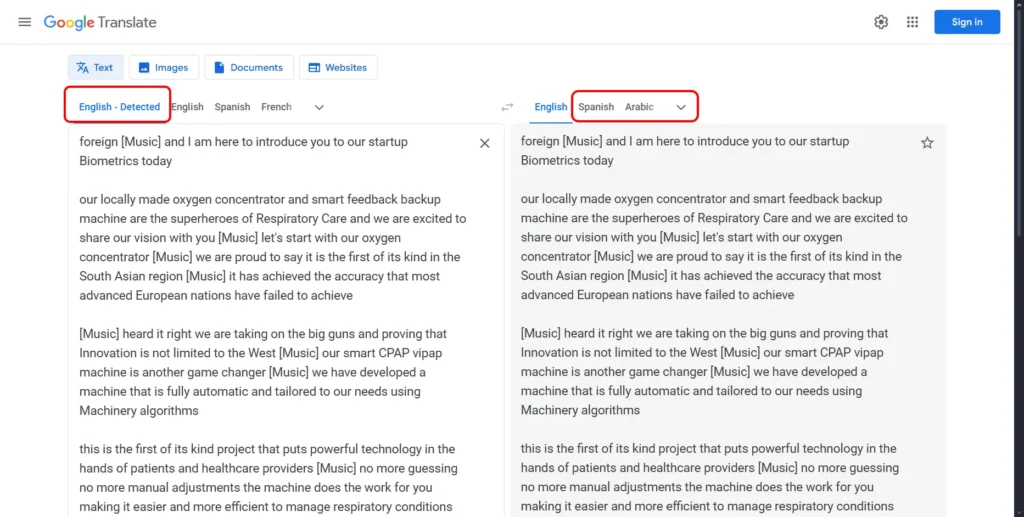
Fügen Sie den kopierten Transkripttext in das linke Textfeld auf der Website ein. Das Tool erkennt die Sprache automatisch.
- Wählen Sie die Zielsprache aus
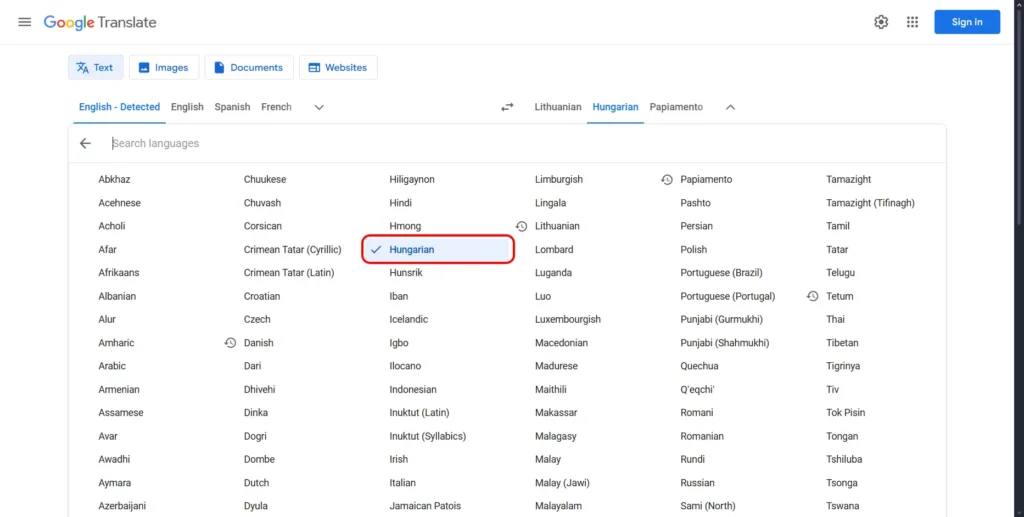
Wählen Sie auf der rechten Seite die Sprache aus, in die die Untertitel übersetzt werden sollen.
- Die übersetzte Abschrift kopieren
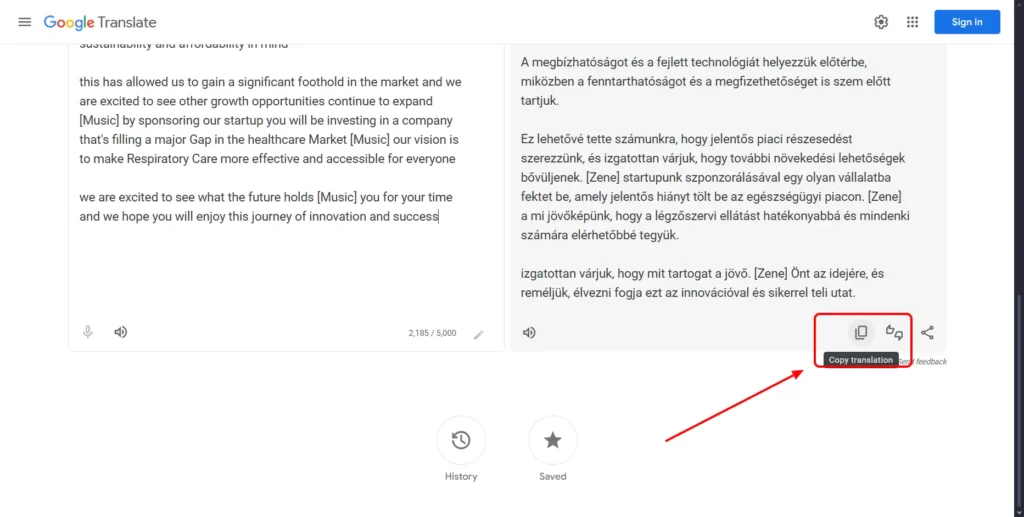
Sobald die Übersetzung fertig ist, kopieren Sie den übersetzten Text.
- Übersetzte Untertitel manuell hinzufügen
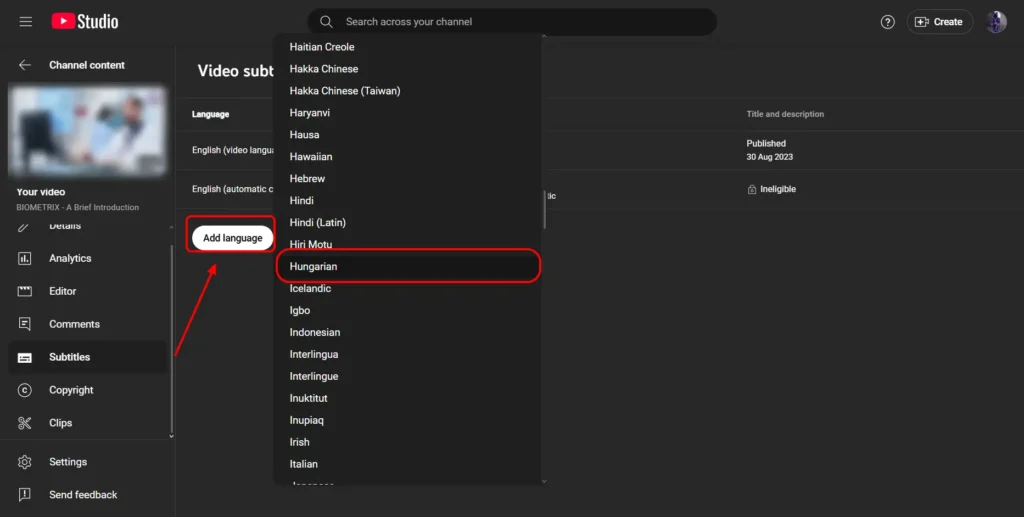
Kehren Sie zu YouTube Studio zurück. Wählen Sie im Abschnitt “Untertitel” die Option “Sprache hinzufügen”, wählen Sie die Zielsprache aus und klicken Sie auf „Hinzufügen“. Fügen Sie Ihren übersetzten Text in den Editor ein und synchronisieren Sie ihn manuell mit dem Video.
Wichtige Einschränkungen bei der manuellen Übersetzung
Google Translate kann Ihnen Geld und Zeit sparen, aber die Arbeit ist dennoch sehr zeitaufwendig und könnte für Videokünstler, die viele Videos übersetzen müssen, langweilig sein. Außerdem liefert es bei Redewendungen, Slang oder Fachbegriffen nicht immer präzise Ergebnisse.
So übersetzt man YouTube-Videos automatisch
Wenn Sie der Meinung sind, dass Google Translate immer noch viel manuelle Arbeit erfordert, bietet YouTube auch ein integriertes Tool, mit dem Sie Untertitel automatisch übersetzen können.
So übersetzt man YouTube-Videos automatisch
Wenn Google Translate zu aufwendig ist, bietet YouTube ein integriertes Tool, mit dem sich der Vorgang automatisieren lässt.
Der automatische Übersetzungsprozess
1. Bildunterschriften veröffentlichen
Zunächst müssen Sie korrekte Bildunterschriften in der Originalsprache veröffentlichen.
2. Übersetzung aktivieren
Klicken Sie unter ‘Untertitel’ auf ‘Sprache hinzufügen’ und wählen Sie Ihre Zielsprache aus.
3. „Automatische Übersetzung“ aktivieren
Klicken Sie auf die Schaltfläche ‘Automatisch übersetzen’, überprüfen Sie den Text und veröffentlichen Sie ihn anschließend.
Wichtiger Hinweis
Die Genauigkeit hängt von der Quelle ab
Diese Methode ist schneller, aber die Übersetzungsqualität hängt ganz von der Qualität Ihrer Originaluntertitel ab. Überprüfen Sie die Übersetzung daher immer auf Fehler.
Nutzen Sie die automatische Übersetzungsfunktion von YouTube
- Bildunterschriften veröffentlichen
Um die automatische Übersetzungsfunktion von YouTube zu aktivieren, müssen Sie zunächst die Originalsprache des Videos angeben. Die automatische Übersetzung steht für automatisch generierte Untertitel zur Verfügung, die Genauigkeit kann jedoch im Vergleich zu manuell bearbeiteten Untertiteln geringer sein.
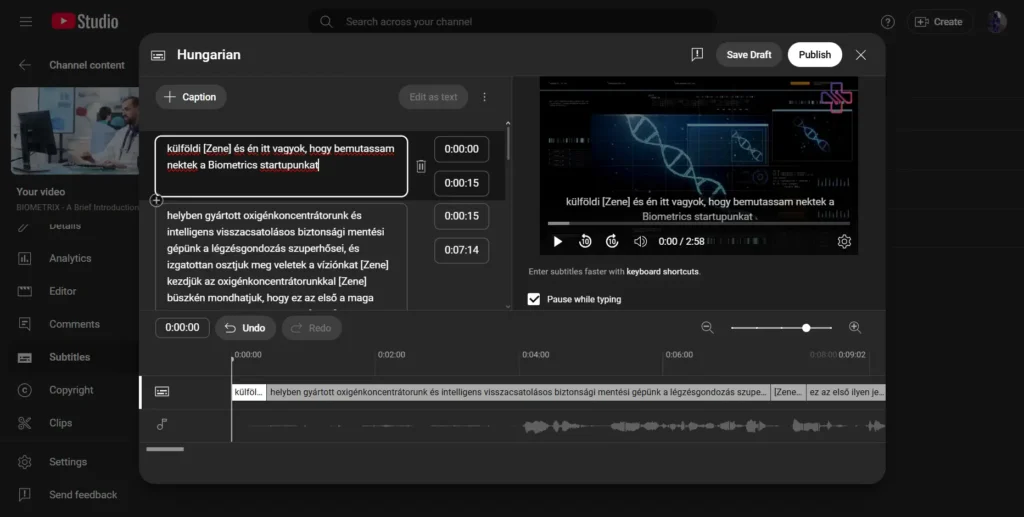
- Übersetzung aktivieren
Kehren Sie in YouTube Studio zur Registerkarte “Untertitel” zurück, klicken Sie auf “Sprache hinzufügen”, wählen Sie die gewünschte Sprache aus (z. B. Spanisch oder Französisch) und klicken Sie dann unter der Registerkarte dieser Sprache auf “Hinzufügen”.
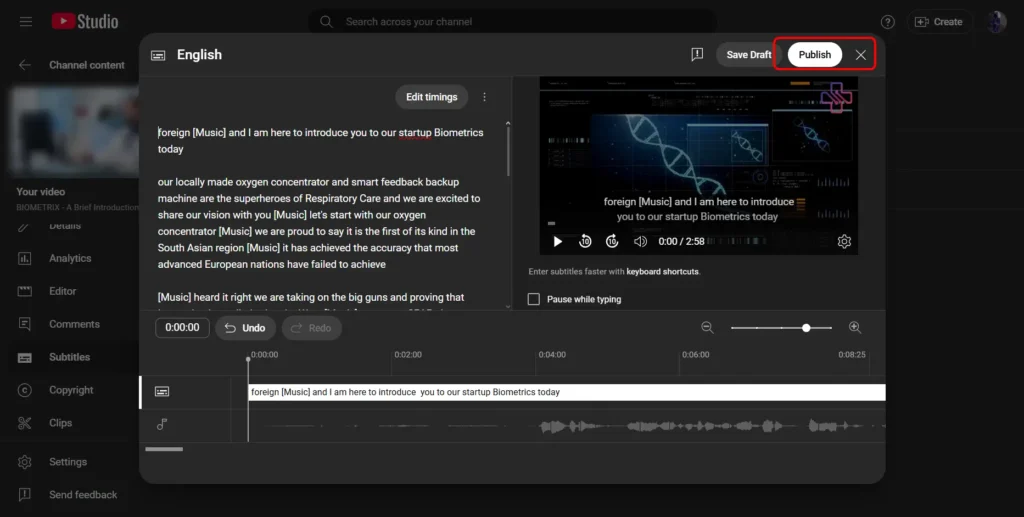
- Automatische Übersetzung aktivieren
Klicken Sie auf die Schaltfläche “Automatische Übersetzung” unter der Registerkarte „Neue Sprache“. Überprüfen Sie die Übersetzung auf Fehler, nehmen Sie gegebenenfalls Anpassungen vor und veröffentlichen Sie die übersetzten Untertitel.
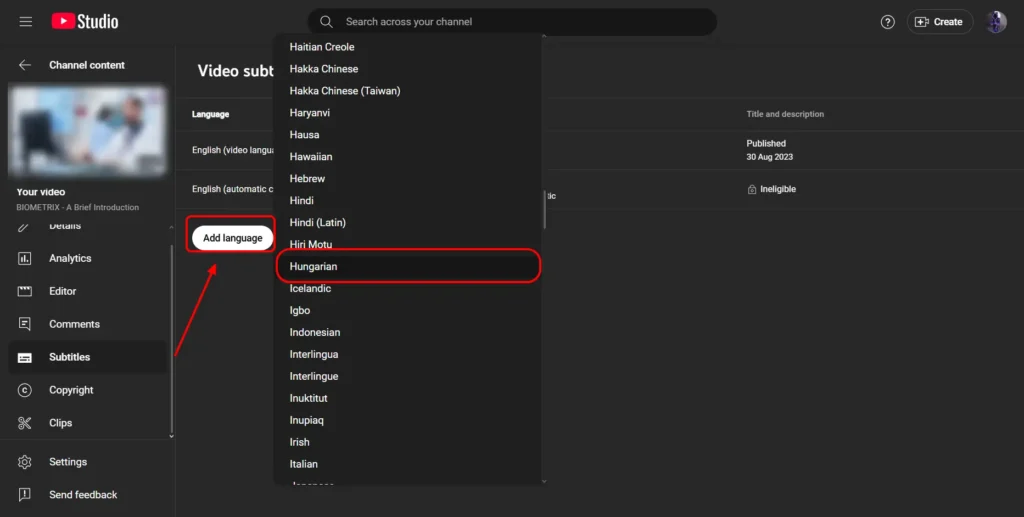
Diese Methode beschleunigt den Vorgang, ist aber möglicherweise nicht perfekt. Wie gut die Übersetzung ist, hängt stark davon ab, wie genau die Originaluntertitel sind.
Einschränkungen von Google Translate und der automatischen Übersetzung auf YouTube
Probleme mit der Genauigkeit
Maschinelle Übersetzungen sind nicht besonders gut darin, die richtigen Wörter zu finden. Meistens übersetzen sie wörtlich, was dazu führen kann, dass der Text seltsam oder unpassend klingt. Das kann daran liegen, dass das System nicht vollständig versteht, was Sie meinen, was wiederum zu Fehlern führen kann, die Ihre Leser verwirren.
Übersetzung nur des Textes
Sie müssen bedenken, dass Websites wie YouTube und Google Translate nur Untertitel übersetzen können, nicht jedoch Musik oder Text, der auf dem Bildschirm zu sehen ist. Grafiken oder Wörter, die im Inhalt Ihres Videos vorkommen, können nicht übersetzt werden.
Der Kontext ist entscheidend
Beim Übersetzen ist es wichtig zu wissen, was der Satz, die Redewendung oder der kulturelle Bezug in der Originalsprache bedeutet. Maschinenübersetzungen berücksichtigen nicht, was Sie wirklich meinen. Aus diesem Grund entspricht das Ergebnis nicht Ihren Erwartungen, was es Ihnen erschweren kann, den übersetzten Text zu verstehen.
So nutzen Sie einen KI-Videoübersetzer für die Übersetzung von YouTube-Videos
Wenn Sie Videos schnell und einfach übersetzen möchten, sollten Sie vielleicht ein KI-Tool eines Drittanbieters wie Vozo nutzen. Diese Dienste können Ihre Videos sofort übersetzen, transkribieren und sogar synchronisieren – was mit den Tools von YouTube nicht möglich ist.
So verwenden Sie einen KI-Videoübersetzer
Für eine schnelle und einfache Übersetzung kann ein spezielles KI-Tool Ihre Videos sofort transkribieren, übersetzen und vertonen.
Der KI-Übersetzungs-Workflow
1. Video hochladen
Laden Sie eine Datei hoch oder fügen Sie eine Video-URL ein.
2. Sprachen auswählen
Wählen Sie die Ausgangs- und Zielsprache aus.
3. Übersetzung starten
Die KI transkribiert, übersetzt und synchronisiert.
4. Überprüfen und abschließen
Nutzen Sie den Editor, um Änderungen vorzunehmen und die Aufnahme bei Bedarf neu aufzunehmen.
5. Video herunterladen
Laden Sie Ihre übersetzten Video- oder Untertiteldateien herunter.
Bist du bereit, es auszuprobieren?
Plattformen wie Vozo AI bieten kostenlose Testversionen an, um ihre automatischen Übersetzungsfunktionen auszuprobieren.
Lade dein Video hoch
- Melden Sie sich zunächst bei der Vozo AI Video-Übersetzer mit Ihrem Konto. Falls Sie noch kein Konto haben, können Sie ein neues erstellen.
- Sobald Sie sich angemeldet haben, können Sie Ihre Videodatei von Ihren Geräten hochladen oder einfach die Video-URL einfügen, falls Sie eine haben.
- Sie können Videos in den von Vozo unterstützten gängigen Formaten (z. B. MP4, MOV, AVI) hochladen oder Links von YouTube, TikTok, Google Drive usw. einfügen.
Auswahl der Ausgangs- und Zielsprache
- Sie können die Sprache auswählen, in der Ihr Video derzeit vorliegt (die Ausgangssprache), sowie die Sprache, in die es übersetzt werden soll (Zielsprache).
- Vozo unterstützt mehr als 61 Ausgangssprachen und mehr als 31 Zielsprachen (darunter Englisch, Spanisch, Französisch usw.) und deckt damit die weltweit gängigsten Sprachen ab, sodass Sie flexibel ein globales Publikum erreichen können.
Übersetzung starten
- Klicken Sie auf die Schaltfläche “Übersetzung starten”Klicken Sie auf die Schaltfläche „“, um die Übersetzung zu starten.
- Vozo transkribiert zunächst den Ton aus Ihrem Video, übersetzt ihn in die ausgewählte Sprache und anschließend eine synchronisierte Fassung erstellen.
- Der Ton wird perfekt mit Ihrem Video synchronisiert, um ein flüssiges Ergebnis zu gewährleisten.
Überprüfen und abschließen
- Überprüfen Sie das Übersetzungsergebnis im integrierten Editor. Sie können die Texte nach Bedarf anpassen, um sicherzustellen, dass sie Ihrer Botschaft entsprechen. Klicken Sie anschließend auf „Redub“, um die übersetzten Ergebnisse anzupassen.
Weiterlesen: So synchronisieren Sie ein Video in eine andere Sprache
Übersetztes Video herunterladen
Sobald Sie mit dem Ergebnis zufrieden sind, können Sie die übersetzten Video- bzw. Untertiteldateien direkt von der Plattform herunterladen.
Das könnte Ihnen auch gefallen:
Die besten KI-Apps zur Videoübersetzung
Die besten KI-Übersetzer für Untertitel
Vorteile von KI-Videübersetzern
Synchronisation mit KI
KI-Tools können mehr als nur Texte übersetzen. Sie können Ihnen sogar dabei helfen, Ihre Videos mit Sprachaufnahmen in verschiedenen Sprachen zu versehen. Das bedeutet, dass Ihre Videos die Menschen in ihrer jeweiligen Sprache ansprechen können.
Automatische Lippensynchronisation
Mit KI-Tools wie Vozo AI können Sie außerdem dafür sorgen, dass die übersetzte Tonaufnahme mit den Lippenbewegungen des Sprechers synchronisiert wird. Dadurch wirken Ihre Videos realistischer, und die Zuschauer können sich ganz auf den Inhalt konzentrieren, ohne durch Musik oder nicht synchronisierte Videos abgelenkt zu werden.
Naturgetreue Stimmklonung
KI kann die ursprünglichen Stimmen und Klangfarben nachbilden. Dadurch wird das Erlebnis realistischer, sodass Zuhörer, unabhängig von der Sprache, das Gefühl haben, die echte Person zu hören.
Höhere Genauigkeit
KI-Übersetzer kommen mit kniffligen Dingen wie Redewendungen, kulturellen Unterschieden und Fachbegriffen besser zurecht als Google Translate. Das bedeutet, dass Sie genauere Übersetzungen erhalten, die zum Video passen und sicherstellen, dass die Zuschauer verstehen, was sie sich ansehen.
Abschließende Gedanken
Das Übersetzen Ihrer YouTube-Videos ist eine gute Idee, wenn Sie Menschen auf der ganzen Welt erreichen möchten. Sie können Google Translate und die in YouTube integrierten Tools nutzen, um Untertitel in mehreren Sprachen zu erstellen – entweder manuell oder automatisch. Um jedoch präzise übersetzte Untertitel oder Synchronisationsergebnisse zu erhalten, sind KI-Videoubersetzer wie Vozo möglicherweise die bessere Wahl für die Videolokalisierung.
Häufig gestellte Fragen zur Übersetzung von YouTube-Videos
1. Kann ich ein YouTube-Video direkt in Google Translate hochladen?
Nein, Google Translate kann nur Wörter übersetzen. Bevor du YouTube-Videos übersetzt, musst du das Transkript extrahieren und diesen Text dann mit Google Translate übersetzen.
2. Wie genau ist die automatische Übersetzung von YouTube?
Die Genauigkeit hängt von der Qualität der Originaluntertitel ab. Maschinenübersetzungen haben oft Schwierigkeiten mit Slang, Redewendungen und kulturellen Nuancen, daher wird eine manuelle Überprüfung empfohlen.
3. Kann YouTube den Ton eines Videos direkt übersetzen?
Nein, YouTube übersetzt nur Untertitel. Für die Übersetzung von Audioinhalten oder das Synchronisieren müssen Sie KI-Tools von Drittanbietern wie Vozo verwenden.
4. Was ist das beste Tool, um YouTube-Videos ohne Untertitel zu übersetzen?
KI-Videübersetzer wie Vozo AI eignen sich am besten für die Übersetzung von Videos ohne Untertitel. Sie leisten gute Arbeit bei der Übersetzung, dem Hinzufügen von Untertiteln und der Synchronisation.
5. Ist die Nutzung von KI-Videoubersetzern kostenlos?
Einige Plattformen bieten kostenlose Testversionen an, bei denen Sie die Grundfunktionen nutzen können. Für die meisten erweiterten Funktionen (z. B. Synchronisation, Stimmklonung) benötigen Sie ein kostenpflichtiges Abonnement oder Guthaben, das nach Verbrauch abgerechnet wird.