
¿Alguna vez has visto un vídeo en YouTube, pero no entendías el idioma y te has preguntado si el Traductor de Google podría ayudarte? De hecho, puedes utilizar Google Traductor para que los vídeos te resulten más fáciles de seguir. Aunque no puede traducir directamente el audio de los vídeos, sí que ayuda a transcribir y traducir el texto junto con las herramientas de subtitulado integradas de YouTube.
En este artículo te explicaremos cómo utilizar Google Traductor para subir vídeos de YouTube. También se abordarán las opciones de traducción automática y herramientas más avanzadas, como los traductores de vídeo basados en IA, que pueden facilitar el proceso.
Cómo utilizar Google Translate para vídeos
Para utilizar Google Translate para traducir tu vídeo, tienes que hacer dos cosas fundamentales: utilizar YouTube Studio para transcribir el vídeo y Google Translate para traducir el texto.
Cómo utilizar Google Translate para vídeos
El método manual requiere dos herramientas principales: YouTube Studio para la transcripción y Google Translate para la traducción.
Parte 1: Obtén la transcripción de tu vídeo
1. Accede a YouTube Studio
Inicia sesión y ve a tu panel de control.
2. Selecciona tu vídeo
Ve a ‘Contenido’ y busca el vídeo.
3. Generar subtítulos
En ‘Subtítulos’, pulsa ‘Duplicar y editar’.
4. Copia del expediente académico
Lee el texto y, a continuación, copia todo.
Parte 2: Traducir
Pegar en Google Traductor
Pega el texto, elige el idioma de destino y, a continuación, copia la traducción.
Parte 3: Subir a YouTube
Añadir subtítulos manualmente
Vuelve a Studio, selecciona ‘Añadir idioma’ y pega el texto traducido. Sincronízalo manualmente.
Advertencias importantes
Se necesita mucho tiempo
Este proceso manual es lento y aburrido, sobre todo cuando hay muchos vídeos.
La traducción no es perfecta
El Traductor de Google suele traducir mal la jerga, las expresiones idiomáticas y los términos técnicos.
Paso 1: Transcribir el vídeo de YouTube en YouTube Studio
En primer lugar, tienes que localizar la transcripción de tu vídeo. A continuación te explicamos cómo hacerlo.
- Acceder a YouTube Studio
Ir a YouTube Studio e inicia sesión con tus datos de acceso de Google.
- Selecciona el vídeo
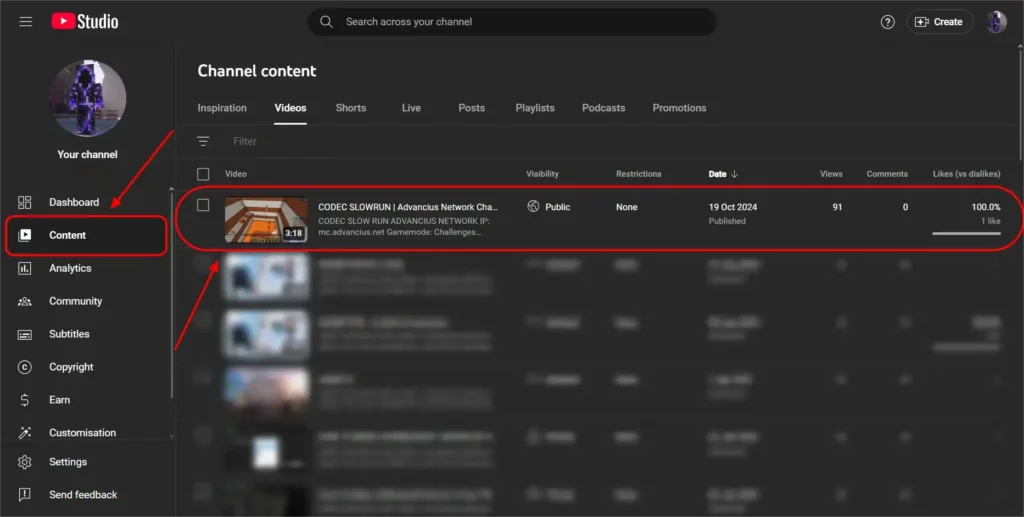
Haz clic en el menú de la izquierda titulado “Contenido” y busca el vídeo al que quieras añadir subtítulos. Haz clic en el icono “Detalles” de ese vídeo.
Más información:
Cómo añadir subtítulos y leyendas a los vídeos de YouTube
- Generar subtítulos automáticos
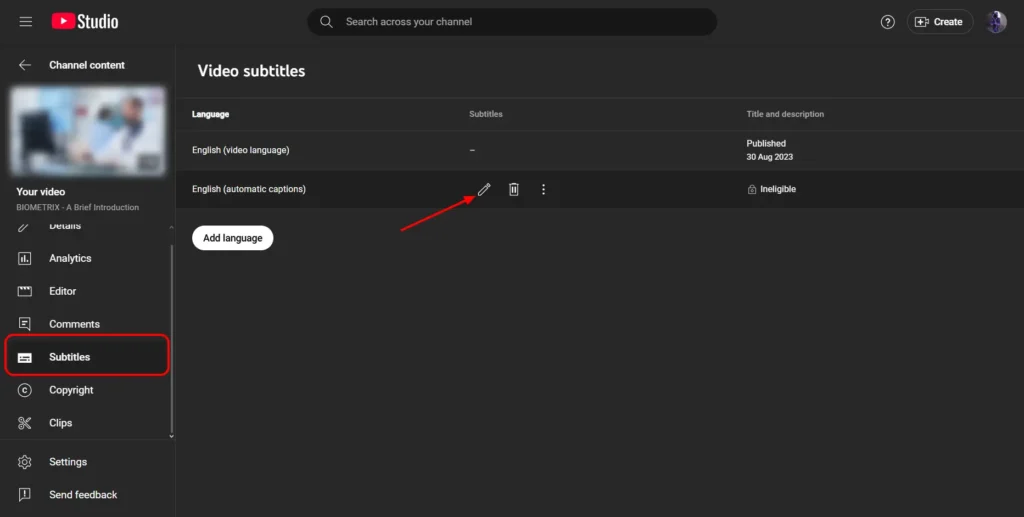
En la pestaña “Subtítulos”, verás la opción “Subtítulos automáticos”. Haz clic en el icono “Duplicar y editar” para abrir los subtítulos en formato de texto.
- Copiar la transcripción
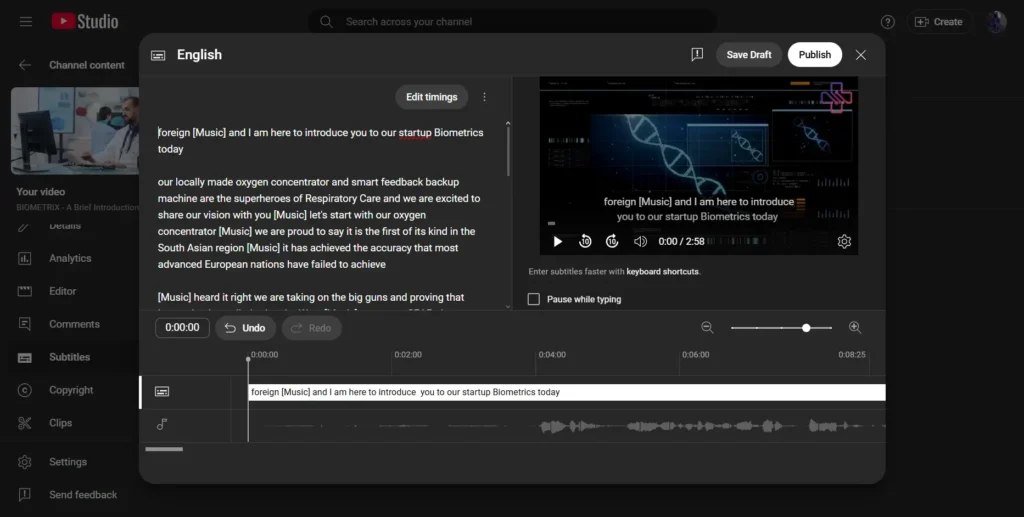
Una vez que aparezcan los subtítulos, puedes revisarlos para detectar posibles errores, copiar la transcripción completa del texto y prepararla para su traducción.
Paso 2: Traducir los subtítulos con Google Translate
Puedes utilizar Google Translate para traducir tu texto al idioma que desees.
- Ir a Google Traductor
Visite el Página web de Google Translate.
- Pega la transcripción
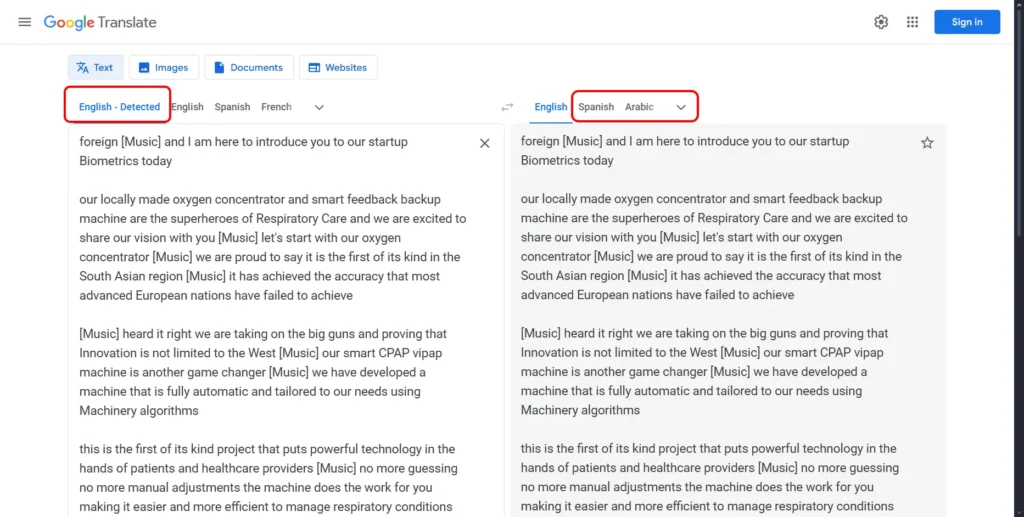
Pega la transcripción copiada en el cuadro de texto de la izquierda de la página web. La herramienta detectará automáticamente el idioma.
- Selecciona el idioma de destino
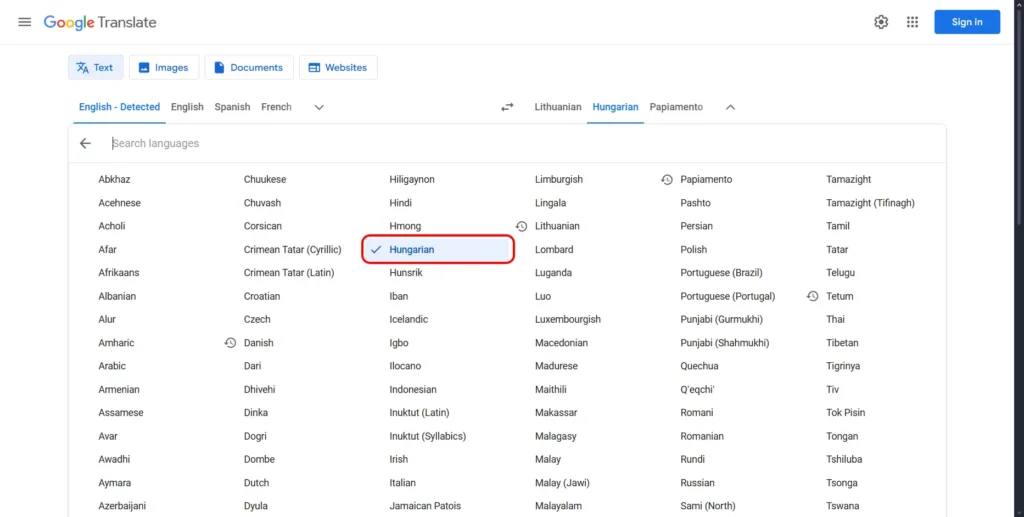
A la derecha, selecciona el idioma al que quieres que se traduzcan los subtítulos.
- Copia la transcripción traducida
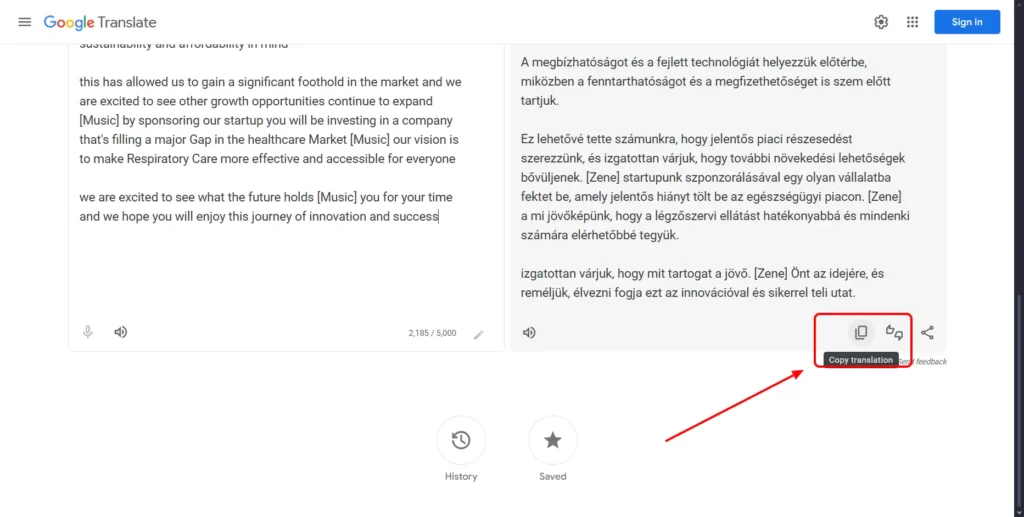
Una vez finalizada la traducción, copia el texto traducido.
- Añadir subtítulos traducidos manualmente
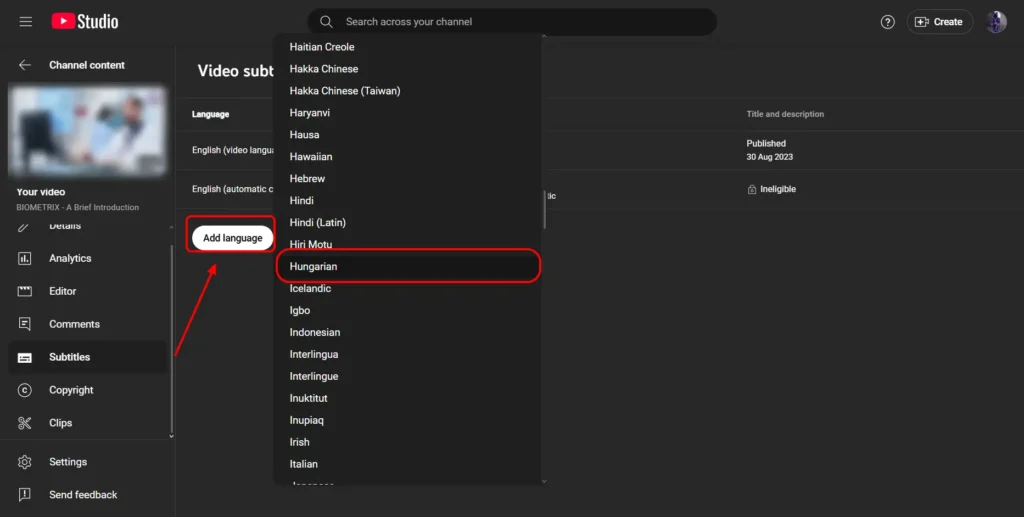
Vuelve a YouTube Studio. Selecciona “Añadir idioma” en la sección “Subtítulos”, elige el idioma de destino y haz clic en «Añadir». Pega el texto traducido en el editor y sincronízalo manualmente con el vídeo.
Aspectos clave a tener en cuenta en la traducción manual
Google Translate puede ahorrarte dinero y tiempo, pero sigue requiriendo mucho tiempo y puede resultar aburrido para los creadores que tengan muchos vídeos que traducir. Además, no siempre es preciso con las expresiones idiomáticas, la jerga o los términos científicos.
Cómo traducir vídeos de YouTube automáticamente
Si crees que Google Translate sigue requiriendo mucho trabajo manual, YouTube también cuenta con una herramienta integrada que te ayudará a traducir los subtítulos automáticamente.
Cómo traducir vídeos de YouTube automáticamente
Si Google Translate resulta demasiado laborioso, YouTube cuenta con una herramienta integrada que puede ayudar a automatizar el proceso.
El proceso de traducción automática
1. Publicar pies de foto
En primer lugar, debes publicar pies de foto precisos en el idioma original.
2. Activar la traducción
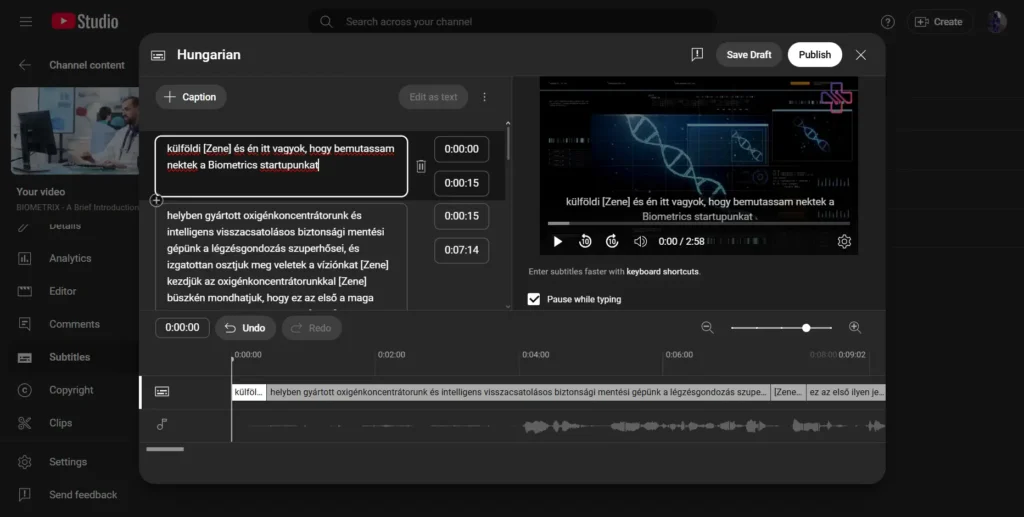
En ‘Subtítulos’, haz clic en ‘Añadir idioma’ y selecciona el idioma de destino.
3. Activar la traducción automática
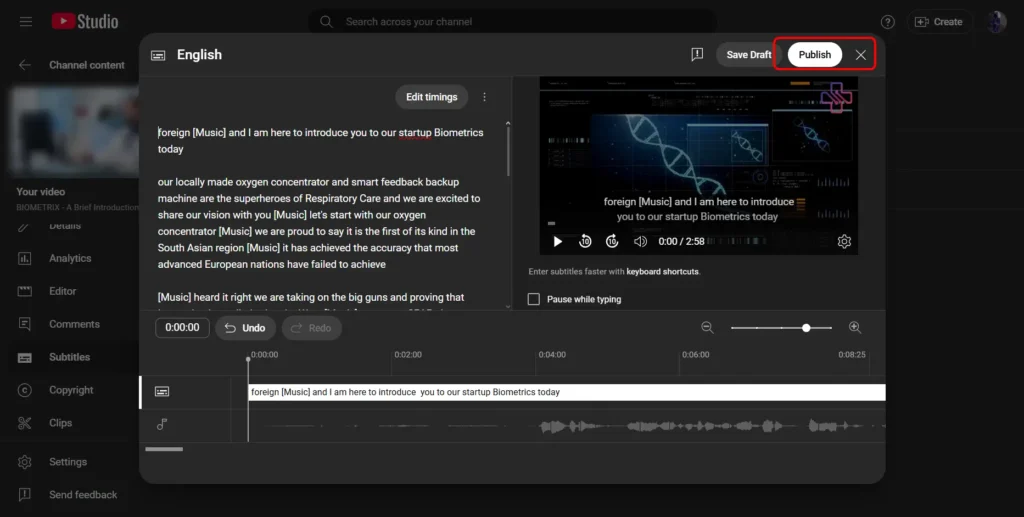
Haz clic en el botón ‘Traducción automática’, revisa el texto y, a continuación, publícalo.
Advertencia importante
La precisión depende de la fuente
Este método es más rápido, pero la calidad de la traducción dependerá de la calidad de los subtítulos originales. Revísalos siempre para detectar posibles errores.
Utiliza la función de traducción automática de YouTube
- Publicar pies de foto
Para activar la función de traducción automática de YouTube, primero debes indicar el idioma original del vídeo. La traducción automática está disponible para los subtítulos generados automáticamente, pero su precisión puede ser menor en comparación con los subtítulos editados manualmente.
- Activar traducción
Vuelve a la pestaña “Subtítulos” en YouTube Studio, haz clic en “Añadir idioma”, selecciona el idioma que desees (por ejemplo, español o francés) y, a continuación, haz clic en “Añadir” debajo de la pestaña de ese idioma.
- Activar traducción automática
Utiliza el botón “Traducción automática” que aparece en la pestaña del nuevo idioma. Revisa el resultado para detectar posibles errores, realiza los ajustes necesarios y publica los subtítulos traducidos.
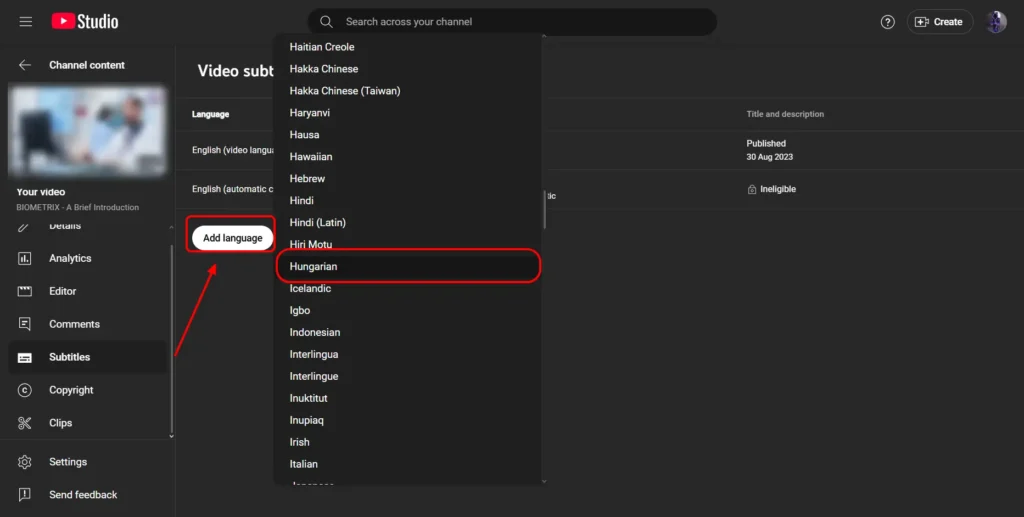
Este método agiliza el proceso, pero puede que no sea perfecto. La calidad de la traducción depende en gran medida de la precisión de los subtítulos originales.
Limitaciones de Google Translate y de la traducción automática de YouTube
Problemas de precisión
Las traducciones automáticas no suelen acertar mucho con las palabras. La mayoría de las veces traducen palabra por palabra, lo que puede hacer que el texto suene extraño o poco natural. Esto podría deberse a que el sistema no entiende del todo lo que quieres decir, lo que podría provocar errores que confundan a tus lectores.
Traducción solo de texto
Debes tener en cuenta que sitios como YouTube y Google Translate solo pueden traducir los subtítulos, pero no la música ni el texto que aparece en pantalla. No pueden traducir ningún elemento gráfico ni ninguna palabra que forme parte del contenido de tu vídeo.
El contexto importa
A la hora de traducir, es importante saber qué significa la oración, la expresión o la referencia cultural en su idioma original. Las traducciones automáticas no tienen en cuenta lo que realmente quieres decir. Por eso, el resultado no es el que esperabas, lo que puede dificultar la comprensión del texto traducido.
Cómo utilizar un traductor de vídeos con IA para traducir vídeos de YouTube
Si quieres traducir vídeos de forma rápida y sencilla, quizá te interese utilizar una herramienta de IA de terceros como Vozo. Estas páginas web pueden traducir, transcribir e incluso doblar tus vídeos al instante, algo que no es posible con las herramientas de YouTube.
Cómo utilizar un traductor de vídeo basado en IA
Para una traducción rápida y sencilla, una herramienta de IA especializada puede transcribir, traducir y doblar tus vídeos al instante.
El flujo de trabajo de la traducción con IA
1. Subir un vídeo
Sube un archivo o pega la URL de un vídeo.
2. Selecciona idiomas
Elige el idioma de origen y el de destino.
3. Iniciar la traducción
La IA transcribe, traduce y dobla.
4. Revisar y ultimar
Utiliza el editor para realizar cambios y vuelve a grabar si es necesario.
5. Descargar vídeo
Descarga tus archivos de vídeo traducidos o de subtítulos.
¿Te apetece probarlo?
Plataformas como Vozo AI ofrecen pruebas gratuitas para probar sus funciones de traducción automática.
Sube tu vídeo
- Empieza iniciando sesión en el Traductor de vídeo Vozo AI con tu cuenta. Si aún no tienes una, puedes crear una nueva.
- Una vez que hayas iniciado sesión, podrás subir tu archivo de vídeo desde tus dispositivos o, si lo tienes, simplemente pegar la URL del vídeo.
- Puedes subir vídeos en los formatos más habituales compatibles con Vozo (por ejemplo, MP4, MOV, AVI) o pegar enlaces de YouTube, TikTok, Google Drive, etc.
Selecciona los idiomas de origen y de destino
- Puedes elegir el idioma en el que está el vídeo actualmente (el idioma de origen) y el idioma al que quieres que se traduzca (el idioma de destino).
- Vozo admite más de 61 idiomas de origen y más de 31 idiomas de destino (entre ellos, el inglés, el español, el francés, etc.), lo que abarca los principales idiomas del mundo y te ofrece la flexibilidad necesaria para llegar a un público internacional.
Iniciar traducción
- Haga clic en el botón “Iniciar traducción”Pulse el botón «» para iniciar la traducción.
- Vozo transcribirá primero el audio de tu vídeo, lo traducirá al idioma seleccionado y, a continuación, hacer una versión doblada.
- El audio se sincronizará perfectamente con tu vídeo para garantizar un resultado fluido.
Revisar y ultimar
- Revisa el resultado de la traducción en su editor integrado. Puedes realizar los cambios necesarios en los textos para asegurarte de que se ajusten a tu mensaje. A continuación, haz clic en «redub» para ajustar los resultados traducidos.
Más información: Cómo doblar un vídeo a otro idioma
Descargar el vídeo traducido
Cuando estés satisfecho con el resultado, podrás descargar los archivos de vídeo o subtítulos traducidos directamente desde la plataforma.
También te puede gustar:
Las mejores aplicaciones de traducción de vídeo con IA
Los mejores traductores de subtítulos de AI
Ventajas de los traductores de vídeo basados en IA
Doblaje de voz con IA
Las herramientas de IA pueden hacer mucho más que traducir textos. Incluso pueden ayudarte a añadir voces en off a tus vídeos en diferentes idiomas. Esto significa que tus vídeos pueden dirigirse a las personas en su propio idioma.
Sincronización labial automática
Con herramientas de IA como Vozo AI, también puedes ayudar a sincronizar el audio traducido con los movimientos de los labios del hablante. Esto hace que tus vídeos parezcan más realistas y que la gente pueda mantenerse concentrada en el contenido sin distraerse con la música o con vídeos desincronizados.
Clonación de voz con sonido natural
La IA es capaz de reproducir las voces y los tonos originales. Esto hace que la experiencia sea más realista, de modo que quienes escuchen en cualquier idioma tengan la sensación de estar escuchando a la persona real.
Mayor precisión
A los traductores basados en IA les resulta más fácil lidiar con aspectos complicados como las expresiones idiomáticas, las diferencias culturales y los términos técnicos que al Traductor de Google. Esto significa que obtienes traducciones más precisas que se adaptan al vídeo y garantizan que la gente entienda lo que está viendo.
Reflexiones finales
Traducir tus vídeos de YouTube es una buena idea si quieres llegar a personas de todo el mundo. Puedes utilizar el Traductor de Google y las herramientas integradas de YouTube para crear subtítulos en más de un idioma, ya sea de forma manual o automática. Por otro lado, para obtener subtítulos traducidos con precisión o resultados de doblaje de calidad, los traductores de vídeo basados en IA, como Vozo, pueden ser la mejor opción para la localización de vídeos.
Preguntas frecuentes sobre la traducción de vídeos de YouTube
1. ¿Puedo subir directamente un vídeo de YouTube a Google Traductor?
No, Google Translate solo puede traducir palabras. Antes de traducir vídeos de YouTube, tienes que extraer la transcripción y traducir ese texto en Google Translate.
2. ¿Qué grado de precisión tiene la traducción automática de YouTube?
La precisión depende de la calidad de los subtítulos originales. Las traducciones automáticas suelen tener dificultades con la jerga, las expresiones idiomáticas y los matices culturales, por lo que se recomienda una revisión manual.
3. ¿Puede YouTube traducir directamente el audio de un vídeo?
No, YouTube solo traduce los subtítulos. Para la traducción del audio o el doblaje, tendrás que utilizar herramientas de IA de terceros, como Vozo.
4. ¿Cuál es la mejor herramienta para traducir vídeos de YouTube sin subtítulos?
Los traductores de vídeo basados en IA, como Vozo AI, son la mejor opción para traducir vídeos sin subtítulos. Hacen un buen trabajo con la traducción, la inserción de subtítulos y el doblaje.
5. ¿Es gratuito el uso de los traductores de vídeo basados en IA?
Algunas plataformas ofrecen pruebas gratuitas en las que puedes utilizar las funciones básicas. Para acceder a la mayoría de las funciones avanzadas (por ejemplo, el doblaje o la clonación de voz), necesitarás una suscripción de pago o créditos de pago por uso.