
Untertitel und Bildunterschriften sind wichtig für Ihre YouTube-Videos. Viele Menschen schauen sich Videos ohne Ton an, insbesondere an Orten wie Cafés, Bibliotheken oder im Bus, wo es schwierig ist, etwas zu hören. Tatsächlich schauen 75% der Mobilnutzer Videos ohne Ton an, und die meisten Facebook- und YouTube-Zuschauer bevorzugen die Wiedergabe ohne Ton. Ohne Bildunterschriften könnten Zuschauer Ihr Video überspringen und sich ein anderes ansehen. Das Hinzufügen von Untertiteln hilft mehr Menschen, Ihre Inhalte zu genießen, und sorgt dafür, dass sie weiterzuschauen. Riskieren Sie nicht, Ihr Publikum zu verlieren!
Möchten Sie Ihre YouTube-Videos mit Untertiteln versehen? In diesem Blogbeitrag werden drei einfache Möglichkeiten zum Erstellen und Hochladen von Untertiteln erläutert. Außerdem werden häufig gestellte Fragen beantwortet, die Ihnen dabei helfen, Untertitel hinzuzufügen und Ihre Videoinhalte zu verbessern.
Die wichtigsten Vorteile der Einblendung von Untertiteln in YouTube-Videos
1. Verbesserte Barrierefreiheit
Untertitel helfen Ihnen dabei, mehr Menschen zu erreichen, indem sie Ihre Videos verständlicher machen. Sie ermöglichen es Zuschauern mit Hörbeeinträchtigungen oder Lernschwierigkeiten, Ihre Inhalte zu genießen. Durch das Hinzufügen von Untertiteln stellen Sie sicher, dass jeder auf Ihre Videos zugreifen und sie genießen kann, unabhängig von seinen individuellen Bedürfnissen.
2. Besseres Verständnis
Untertitel und Bildunterschriften helfen Ihren Zuschauern, Ihre Botschaft zu verstehen, selbst wenn Ihr Video Hintergrundgeräusche enthält, der Sprecher einen Akzent hat oder im Video Wörter vorkommen, die schwer zu verstehen sind. Sie sind nützlich, um technische Themen, schnelle Sprache sowie schwierige Namen oder Begriffe zu erklären, damit Sie Ihr Publikum nicht in den Details verlieren.
3. Verbessertes Zuschauererlebnis in geräuschsensiblen Umgebungen
Viele Menschen möchten sich Videos ansehen, ohne andere zu stören, oder können die Lautstärke nicht erhöhen, weil sie sich an öffentlichen Orten oder in Gemeinschaftsräumen befinden. Untertitel helfen Ihnen, den Inhalt überall zu verfolgen – egal, ob Sie in einem überfüllten Zug oder in einem ruhigen Büro sitzen. Sie erleichtern das Anschauen Ihrer Videos und ermöglichen es mehr Menschen, Ihre Inhalte in vielfältigeren Situationen zu genießen.
4. Verbesserte Suchmaschinenoptimierung (SEO)
Suchmaschinen wie Google und YouTube können Video- oder Audioinhalte nicht direkt verstehen, aber sie können Wörter in Bildunterschriften und Untertiteln lesen. Untertitel tragen dazu bei, dass Ihre Inhalte in den YouTube-Suchergebnissen besser platziert werden, und erleichtern es neuen Zuschauern, Ihre Videos nach Themen oder Stichwörtern zu finden. Wenn mehr Menschen Ihre Videos finden können, erhält Ihr Kanal mehr Aufrufe und mehr Interaktion. Dies führt zu längeren Wiedergabezeiten und trägt zum Wachstum Ihrer Inhalte bei.
5. Längere Wiedergabezeit und höhere Interaktion
Wenn Sie Ihrem YouTube-Video Untertitel hinzufügen, erleichtern Sie es Zuschauern, die auf Text angewiesen sind oder diesen bevorzugen. Mehr Menschen bleiben länger auf der Seite, und ein besseres Verständnis trägt dazu bei, das Engagement in Form von Likes, Kommentaren und Weiterverbreitungen zu steigern. Eine längere Wiedergabezeit trägt dazu bei, das Ranking Ihres Videos auf YouTube zu verbessern.
6. Größere Reichweite durch Übersetzung
Wenn Ihre Untertitel korrekt sind und in Ihrer Originalsprache vorliegen, ist es für Sie oder YouTube einfacher, übersetzte Untertitel zu erstellen. Dies hilft Menschen aus verschiedenen Ländern dabei, Ihre Inhalte anzusehen. Ihre Videos können dann für Menschen hilfreich sein, die viele verschiedene Sprachen sprechen.
Offene Untertitel vs. geschlossene Untertitel vs. übersetzte Untertitel: Welche Variante sollte man wählen?
Wenn Sie auf YouTube nach Anleitungen zum Hinzufügen von Untertiteln suchen, stoßen Sie auf Begriffe wie „offene Untertitel“, „geschlossene Untertitel“ und „übersetzte Untertitel“. Hier erfahren Sie, worin sich diese unterscheiden:
Offene Untertitel (OC)
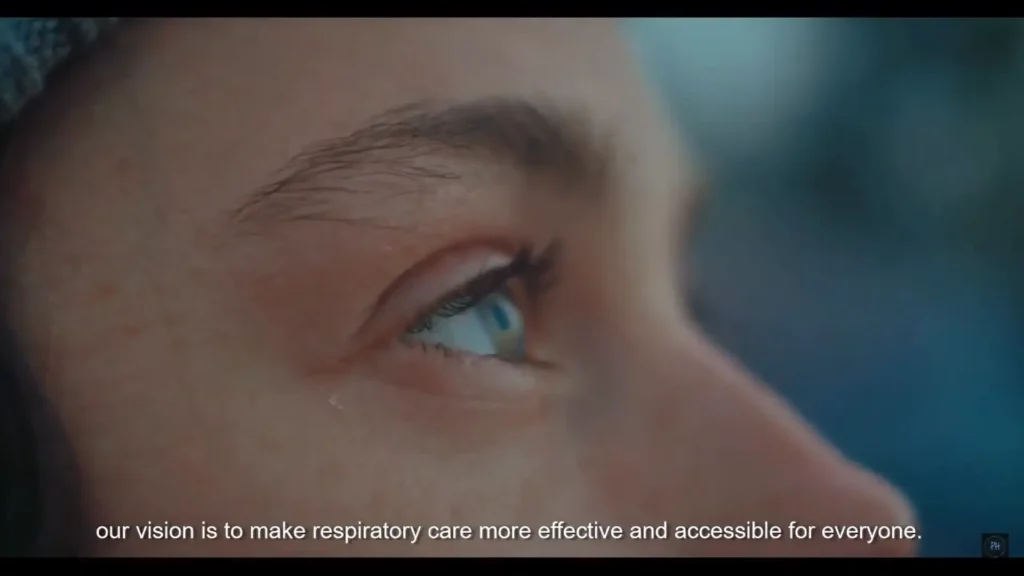
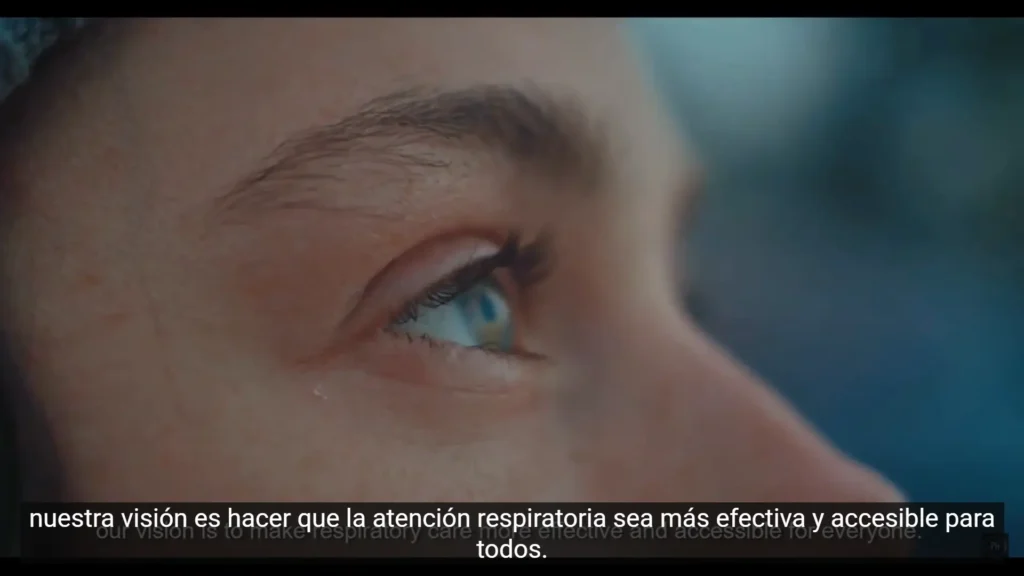
Offene Untertitel sind Text, der direkt in Ihr Video eingebettet wird, sodass er für alle Zuschauer stets sichtbar ist. Sie wählen Schriftart, Größe, Farbe und Position selbst aus, und die Untertitel lassen sich nicht deaktivieren. Sie eignen sich gut für Clips, die geteilt werden sollen, oder für Plattformen ohne Untertitelunterstützung, aber Suchmaschinen können sie für SEO-Zwecke nicht auswerten, da sie Teil des Videobildes sind.
Untertitel (CC)
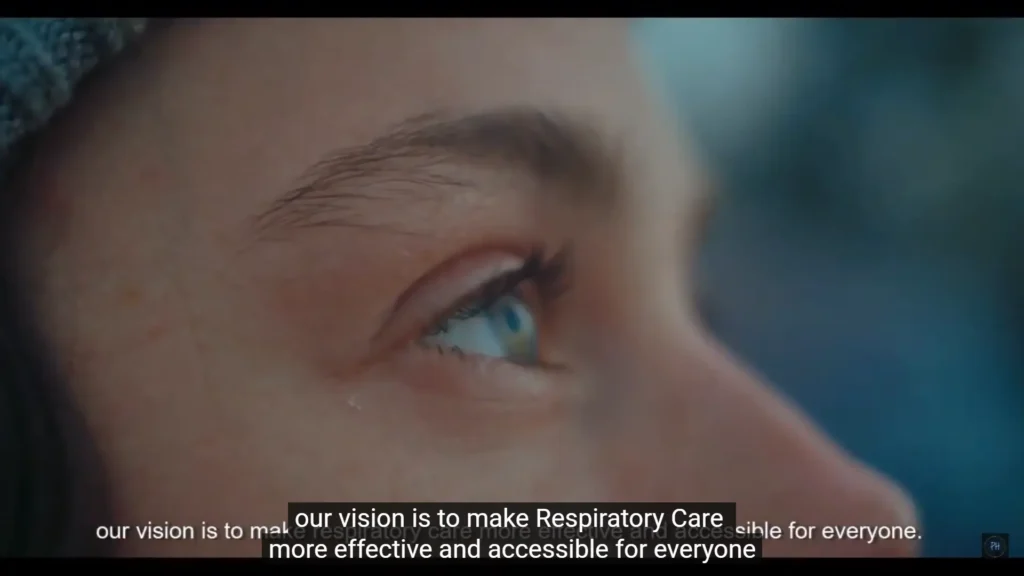
Sie können Untertitel als Textdateien wie SRT oder VTT auf YouTube hochladen. Die Zuschauer können diese ein- oder ausschalten und deren Darstellung festlegen. Untertitel geben den Dialog in derselben Sprache wieder und beschreiben Geräusche oder Musik, wodurch Videos barrierefrei werden. Außerdem tragen sie zur Suchmaschinenoptimierung (SEO) bei, sodass Ihre Videos auf YouTube und in Suchmaschinen leichter zu finden sind.
Übersetzte Untertitel (TS)
Mit übersetzten Untertiteln können Sie Ihr Video in anderen Sprachen zeigen. Wenn Ihr Video beispielsweise auf Englisch ist, können Sie eine spanische SRT-Datei hinzufügen, damit spanischsprachige Zuschauer es verstehen können. Die Zuschauer können die Untertitel nach Bedarf ein- oder ausschalten. Sie helfen Ihnen dabei, mehr Menschen zu erreichen und die Suchmaschinenoptimierung (SEO) zu verbessern, da Ihr Video in verschiedenen Sprachen leichter zu finden ist.
Vergleichstabelle: Offene Untertitel vs. geschlossene Untertitel vs. übersetzte Untertitel
| Funktion | Offene Untertitel (OC) | Untertitel (CC) | Übersetzte Untertitel (TS) |
| Steuerung des Viewers | Keine (immer eingeschaltet) | Ja (Ein-/Aus-Schalter, Anpassung des Erscheinungsbilds) | Ja (Ein-/Aus-Schalter, Sprachauswahl) |
| Umsetzung | In die Videodatei eingebrannt/eingebettet | Separate Textdatei (.srt, .vtt) | Separate Textdatei (.srt, .vtt) |
| Hauptzweck | Garantierte Sichtbarkeit, Stilkontrolle | Barrierefreiheit (Gehörlose/Hörgeschädigte), Wiedergabe ohne Ton | Zielgruppen in verschiedenen Sprachen erreichen |
| Sprache vs. Audio | Gleiche Sprache wie der Ton | Gleiche Sprache wie der Ton | Andere Sprache als im Audio |
| Umfasst das auch nichtsprachliche Laute? | Kann hinzugefügt werden, oft nur in Form von Dialogen | Ja, das ist üblich ([Musik], [Tür knallt zu]) | In der Regel nur Dialoge (können enthalten sein) |
| Auswirkungen auf die Suchmaschinenoptimierung | Keine (der Text ist Teil des Videobildes) | Ja (Suchmaschinen lesen die separate Textdatei) | Ja (Suchmaschinen lesen die Textdatei in dieser Sprache) |
| Plattformanforderungen | Keine (im Video enthalten) | Der Videoplayer bzw. die Videoplattform muss die CC-Funktion unterstützen | Der Videoplayer bzw. die Videoplattform muss die Untertitel-/CC-Funktion unterstützen |
Für welche Variante sollten Sie sich entscheiden?
Nutzen Sie auf YouTube „Closed Captions“, damit die Zuschauer selbst entscheiden können, ob sie Untertitel wünschen. Sie machen Ihre Videos barrierefrei und verbessern das Ranking. Fügen Sie übersetzte Untertitel hinzu, um ein globales Publikum zu erreichen. Verwenden Sie „Open Captions“ für Social-Media-Clips oder wenn Sie die volle Kontrolle behalten möchten und die Untertitel sichtbar bleiben sollen. So treffen Sie die richtige Wahl:
Untertitel (CC) verwenden:
- Sie möchten, dass Suchmaschinen Ihre Schlüsselwörter für die Suchmaschinenoptimierung (SEO) erfassen
- Sie möchten dem Betrachter die Möglichkeit bieten, sie ein- oder auszuschalten
- Du möchtest Geräusche beschreiben, die keine Sprache sind
Übersetzte Untertitel (TS) verwenden:
- Sie richten sich an Zuschauer, die andere Sprachen sprechen als die, in der der Ton hauptsächlich vorliegt.
- Sie möchten Ihre Reichweite auf ein internationales Publikum ausweiten
„Open Captions“ (OC) verwenden:
- Du möchtest Extras wie ausgefallene Schriftarten oder Markenfarben
- Ihre Plattform oder Ihre Zielgruppe erfordert, dass der Text stets sichtbar ist
- Ihr Video wird an einem Ort angesehen, an dem keine Untertitel unterstützt werden.
Mehr entdecken:
So fügen Sie YouTube-Videos offene Untertitel hinzu
Wenn Sie wissen möchten, wie Sie einem YouTube-Video Untertitel mit „Open Captions“ hinzufügen können, befolgen Sie diese Schritte. „Open Captions“ werden fest in Ihr Video eingebettet und können nicht deaktiviert werden.
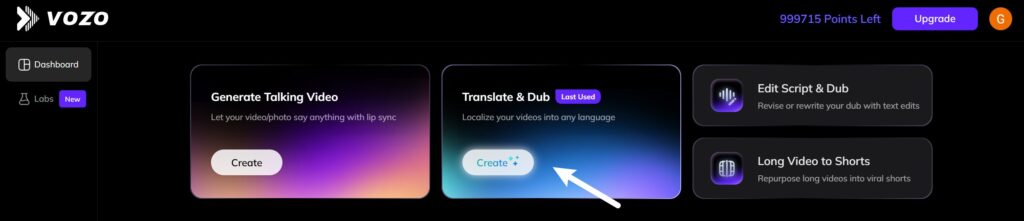
Schritt 1: Laden Sie Ihr Video über Links oder Dateien hoch
Gehen Sie zu Vozo AI (bietet eine kostenlose 7-Tage-Testversion mit 30 Geschenkpunkten). Registrieren Sie sich und wählen Sie “Video hochladen”, um Ihre Datei zu importieren oder einen YouTube-Link einzufügen.
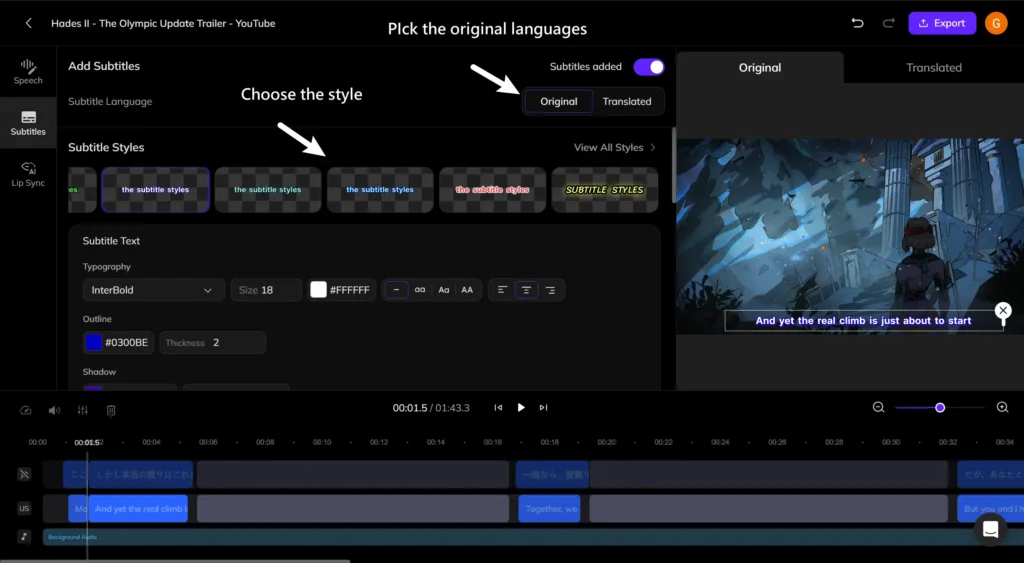
Schritt 2. Passen Sie den Stil Ihrer offenen Untertitel an
Sobald das Video hochgeladen ist, können Sie Text hinzufügen, Schriftart, Größe und Farbe auswählen und festlegen, wo die Untertitel erscheinen sollen. Passen Sie das Timing an, indem Sie die Untertitel entlang der Audio-Wellenform verschieben, und sehen Sie sich in der Vorschau an, wie das Ganze aussieht.
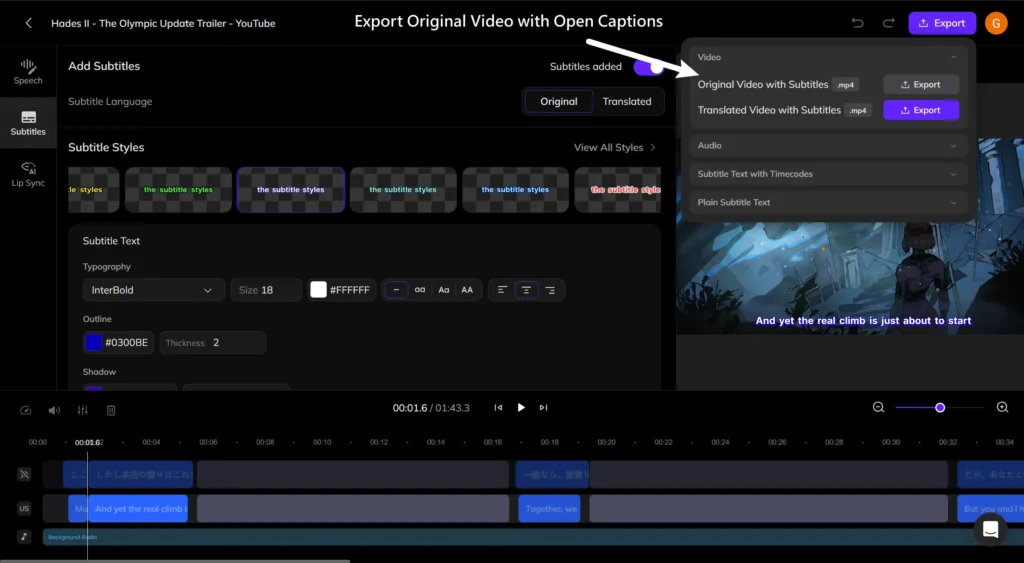
Schritt 3. Videos mit offenen Untertiteln exportieren
Exportieren Sie das Video nach der Bearbeitung als neue Datei. Die Untertitel sind nun fest eingebettet und werden überall angezeigt, wo Sie das Video abspielen, auch wenn eine Plattform keine Untertitel unterstützt. Laden Sie diese Version auf Ihren YouTube-Kanal hoch.
Hinweis: Offene Untertitel eignen sich gut für Zuschauer an lauten Orten oder für alle, die den Ton nicht einschalten können. Sie sind besonders praktisch für kurze, teilbare Werbevideos.
So fügen Sie YouTube-Videos Untertitel hinzu
Wenn Sie wissen möchten, wie man einem YouTube-Video Untertitel hinzufügt oder wie man auf YouTube Untertitel erstellt, ist dies die gängigste Methode.
Schritt 1. Rufen Sie YouTube Studio auf
Öffnen Sie YouTube Studio und gehen Sie zu “Inhalt.” Wählen Sie das Video aus, dem Sie Untertitel hinzufügen möchten.
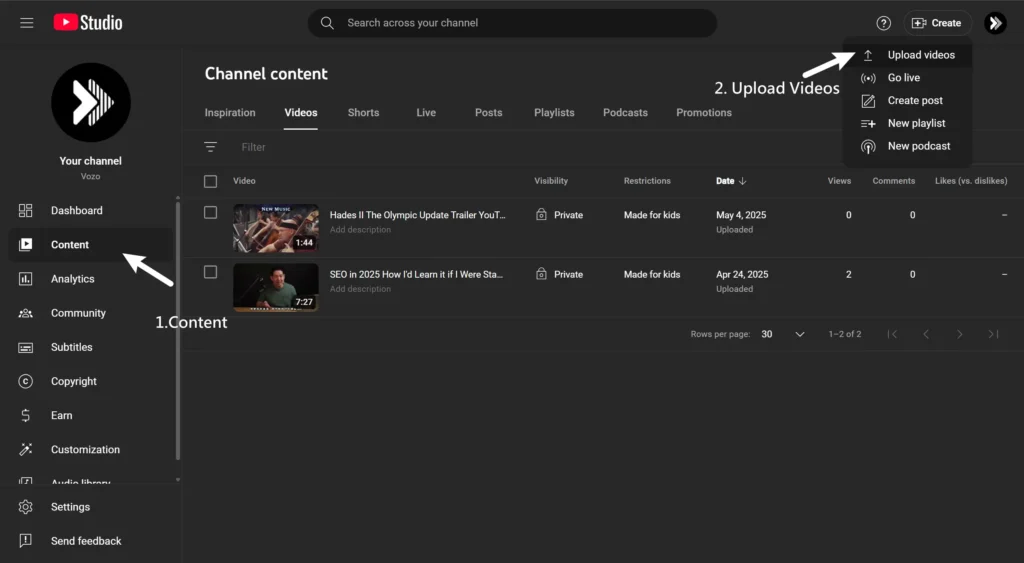
Schritt 2. Fenster „Untertitel“ hinzufügen
Klicken Sie im linken Menü auf “Untertitel”. Wählen Sie die Sprache Ihres Videos aus und klicken Sie anschließend auf “Hinzufügen” oder “Bearbeiten”.”
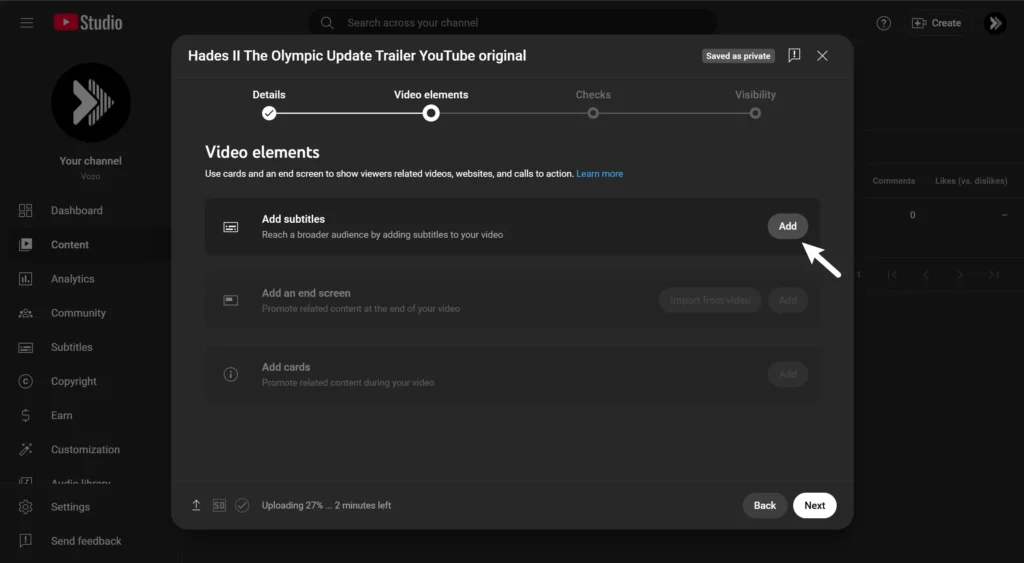
Schritt 3. .SRT-Datei hinzufügen
Wenn Sie einen KI-Untertitelgenerator (wie VOZO AI) verwendet haben, exportieren Sie Ihre SRT-Datei (Untertitel). Klicken Sie in YouTube auf die Optionen (“Datei hochladen”), wählen Sie “Mit Zeitangaben” aus und laden Sie Ihre SRT-Datei hoch.
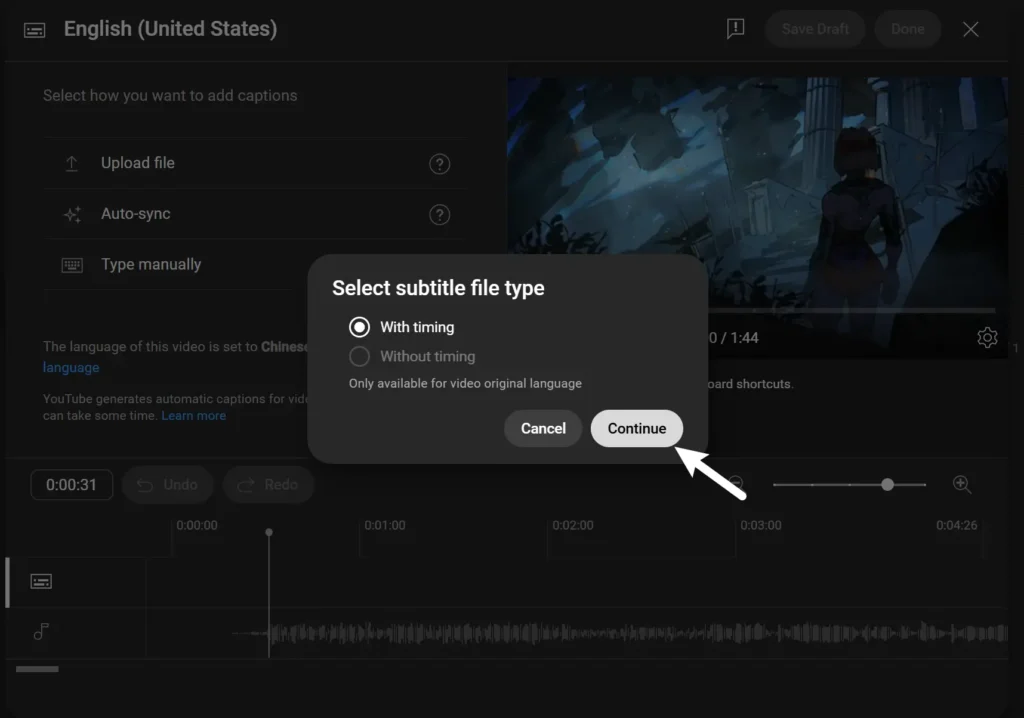
Profi-Tipp: Wenn Sie keine Untertiteldatei haben, kann YouTube automatisch Untertitel erstellen. Klicken Sie auf “Untertitel” und anschließend neben “Automatisch” auf “Duplizieren und bearbeiten”. Überprüfen und korrigieren Sie die Untertitel auf Richtigkeit. Automatisch erstellte Untertitel sind bei Akzenten, Namen oder Aufnahmen mit Hintergrundgeräuschen nicht immer zuverlässig.
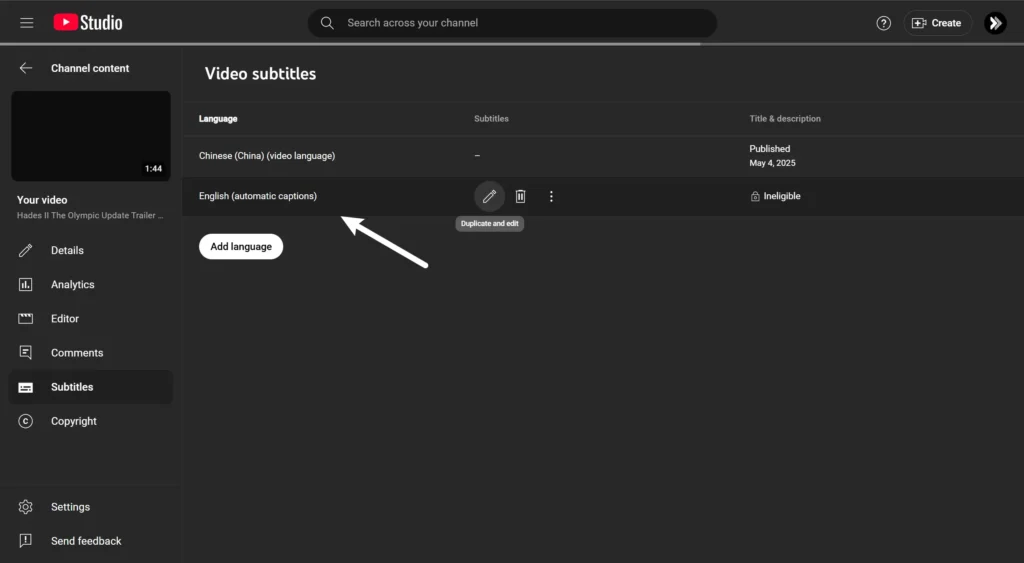
Schritt 4. Speichern und veröffentlichen
Überprüfen Sie die Untertitel auf Fehler und klicken Sie anschließend auf “Veröffentlichen”. Nun können die Zuschauer die Untertitel nach Belieben ein- oder ausschalten.
So fügen Sie übersetzte Untertitel zu YouTube-Videos hinzu
Wenn du möchtest, Übersetzte Untertitel zu einem YouTube-Video hinzufügen Wenn Sie ein internationales Publikum ansprechen oder Untertitel in zwei oder mehr Sprachen wünschen, gehen Sie wie folgt vor:
Schritt 1: Registrieren und Video auswählen
Melden Sie sich bei Vozo AI an (7-tägige kostenlose Testphase mit 30 Geschenkpunkten) und wählen Sie “Übersetzen & synchronisieren”. Laden Sie Ihr Video hoch (oder fügen Sie einen YouTube-Link ein) und wählen Sie die Ausgangs- und Zielsprache aus.
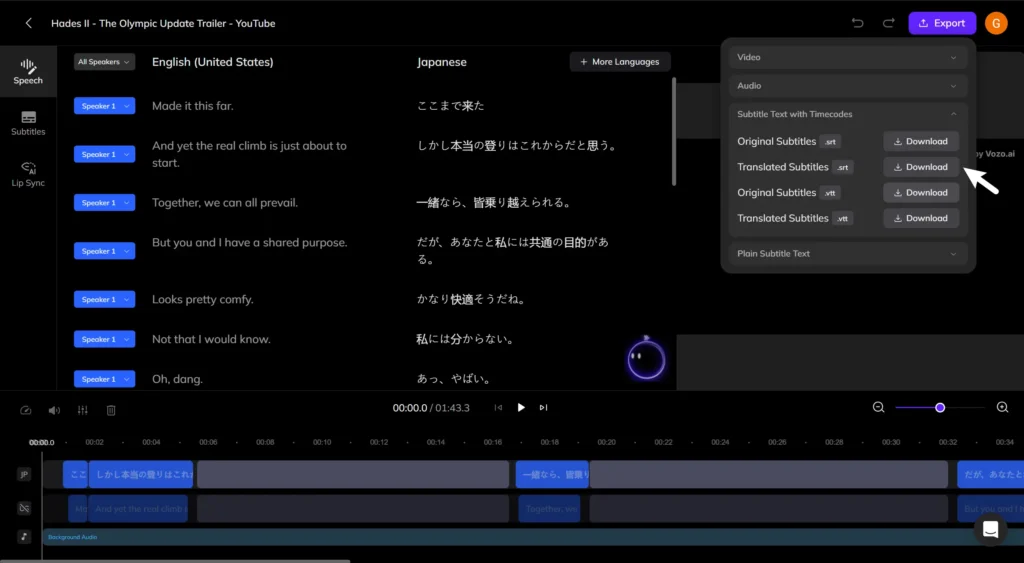
Schritt 2. Übersetzte Untertitel herunterladen
Sobald die Verarbeitung abgeschlossen ist, laden Sie die übersetzte SRT-Datei auf Ihren Computer herunter.
Schritt 3. Sprache in YouTube Studio hinzufügen
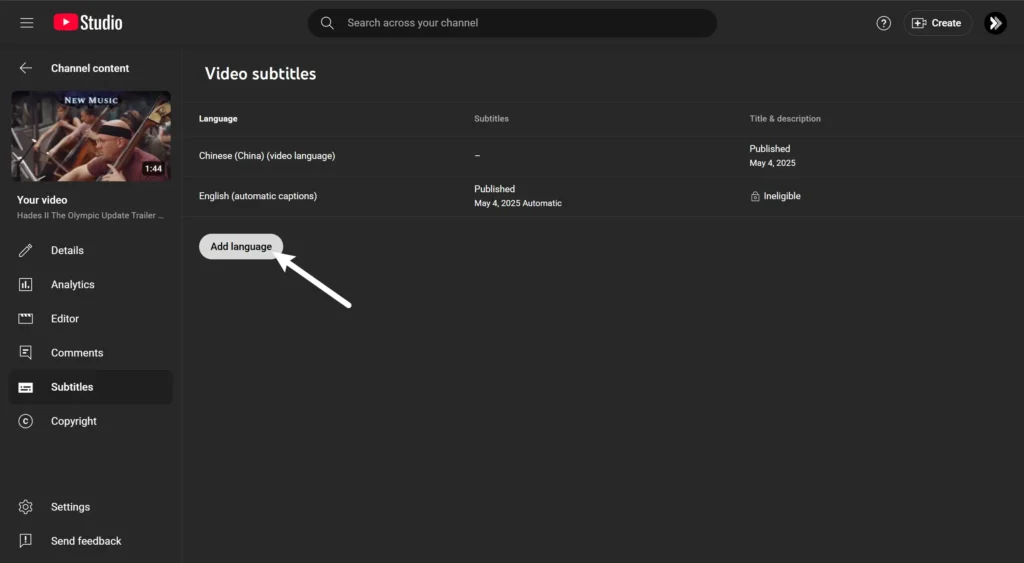
Rufen Sie YouTube Studio auf, wählen Sie Ihr Video aus und klicken Sie auf “Untertitel”. Klicken Sie auf “Sprache hinzufügen”, wählen Sie die gewünschte Sprache aus und laden Sie dann Ihre SRT-Datei hoch.
Schritt 4. Speichern und testen
Sehen Sie sich die Untertitel nach dem Hochladen in der Vorschau an, um zu überprüfen, ob sie korrekt sind, und klicken Sie dann auf “Veröffentlichen”. Ihre Zuschauer können nun zwischen den Originaluntertiteln und den übersetzten Untertiteln wählen.
Häufig gestellte Fragen zum Hinzufügen von Bildunterschriften und Untertiteln zu YouTube-Videos
Warum sind Untertitel heutzutage für YouTube-Videos so wichtig?
Untertitel können dazu beitragen, dass Ihre Videos Menschen mit Hörbeeinträchtigungen, Zuschauer, die den Ton ausgeschaltet haben, sowie Personen an lauten Orten oder solche, die andere Sprachen sprechen, erreichen. Außerdem können sie Ihre Suchmaschinenoptimierung (SEO) verbessern und dafür sorgen, dass Ihre Videos leichter zu finden sind.
Was ist der Hauptunterschied zwischen offenen Untertiteln und geschlossenen Untertiteln auf YouTube?
Untertitel sind Text, den Sie ein- oder ausschalten können und der Ihnen zudem hilft, Ihr Suchranking zu verbessern. Offene Untertitel sind Teil des Videos, bleiben immer eingeblendet, können nicht entfernt werden und sind für Suchmaschinen nicht lesbar.
Welche Art von Bildunterschrift eignet sich am besten für SEO?
Sowohl offene Untertitel als auch übersetzte Untertitel können Ihnen dabei helfen, Ihre SEO zu verbessern. Suchmaschinen lesen den Text aus diesen Dateien und indexieren ihn. Offene Untertitel tragen nicht zur Suchoptimierung bei, da sie Teil des Videobildes sind.
Sollte ich offene Untertitel, geschlossene Untertitel oder übersetzte Untertitel verwenden?
- Verwendung Untertitel in den meisten YouTube-Videos, damit die Zuschauer diese steuern können und Ihr Video besser gefunden wird.
- Verwendung übersetzte Untertitel um neue Zielgruppen in anderen Sprachen zu erreichen.
- Verwendung offene Untertitel wenn Sie möchten, dass Untertitel immer eingeblendet werden, oder wenn Sie benutzerdefinierte Schriftarten benötigen, die vom Zuschauer nicht gesteuert werden können.
Wie genau ist die automatische Untertitelungsfunktion von YouTube?
Die automatischen Untertitel von YouTube werden zwar schnell erstellt, sind aber bei Namen, Fachbegriffen, ungewöhnlichen Aussprachen oder Hintergrundgeräuschen nicht ganz perfekt. Du solltest sie daher immer überprüfen und bearbeiten, bevor du sie veröffentlichst.